

 ТС ПИоТ
Инструкция по настройке программы КОМТЕТ Сканер маркировки и модуля ТС ПИоТ ЕСМ (АО «ЕСП») для локальной проверки КМ по разрешительному режиму
ТС ПИоТ
Инструкция по настройке программы КОМТЕТ Сканер маркировки и модуля ТС ПИоТ ЕСМ (АО «ЕСП») для локальной проверки КМ по разрешительному режиму
Инструкция по настройке программы КОМТЕТ Сканер маркировки и модуля ТС ПИоТ ЕСМ (АО «ЕСП») для локальной проверки КМ по разрешительному режиму
КОМТЕТ Сканер маркировки взаимодействует с локальным ТС ПИоТ и возвращает в виде json-строки марку и результат проверки для последующего использования в цикле интернет-продажи и выдачи закрывающего чека.
Минимальные требования к рабочему месту кассира
| Оборудование | ПО |
|
|
Чтобы проверять коды маркировки, необходимо провести установку и настройку ПО.
Поддерживаемые модели ККТ
ККТ АТОЛ
|
|
ККТ ШТРИХ-М, POSCENTER
|
|
Порядок настройки ПО
-
Скачайте на сайте Честного Знака Локальный модуль Честного Знака (ЛМ ЧЗ) версии 2.5.1 для ОС Windows и выполните его установку на ПК.
-
Скачайте и выполните установку драйвера ККТ, модуля ТС ПИоТ ЕСМ (Единый Сервисный Модуль от АО «ЕСП») и ЕСМ Контроллера ЛМ ЧЗ для ОС Windows из личного кабинета на сайте.
Для успешной работы ЕСМ:
- перед установкой ДККТ, скачанного на сайте АО «ЕСП», необходимо предварительно удалить предыдущую версию драйвера;
- версия ДККТ должна быть не ниже 10.10.8.23 (32-битная версия);
- ККТ должна быть зарегистрирована на ФФД 1.2;
- параметр Торговля маркированными товарами должен быть включен.
Подробности установки и настройки ДККТ АТОЛ — в личном кабинете АО «ЕСП».
3. Выполните конфигурирование настроек программ ЕСМ, ДККТ и ЛМ ЧЗ. Примите во внимание, что инициализация ЛМ ЧЗ может длиться до 50 мин. Дождитесь, когда статус ЛМ ЧЗ перейдет в Готов к работе.
4. Выполните установку и настройку программы КОМТЕТ Сканер маркировки.
4.1 Скачайте по ссылке последнюю версию КОМТЕТ Сканер маркировки.
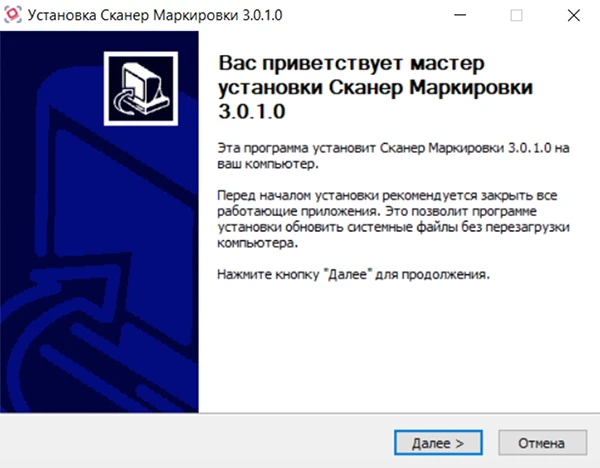
4.2 Запустите установочный файл программы. Нажмите кнопку Далее для продолжения установки программы или Отмена для прекращения установки программы на компьютер.
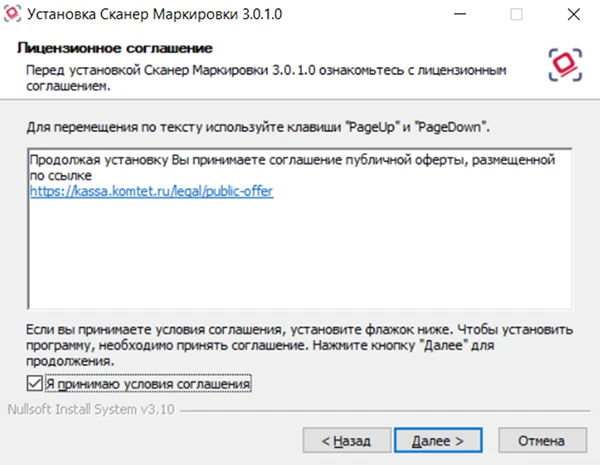
4.3 Прочитайте лицензионное соглашение, перейдя по ссылке, и подтвердите согласие, установив флажок Я принимаю условия соглашения. Нажмите кнопку Далее.
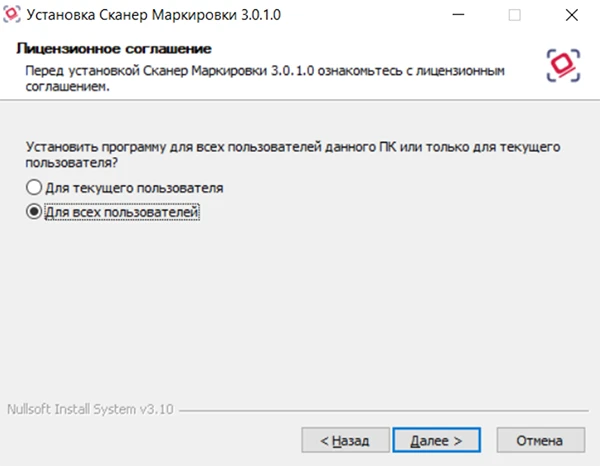
4.4 Выберите пользователя, для которого будет установлена программа, и нажмите кнопку Далее.
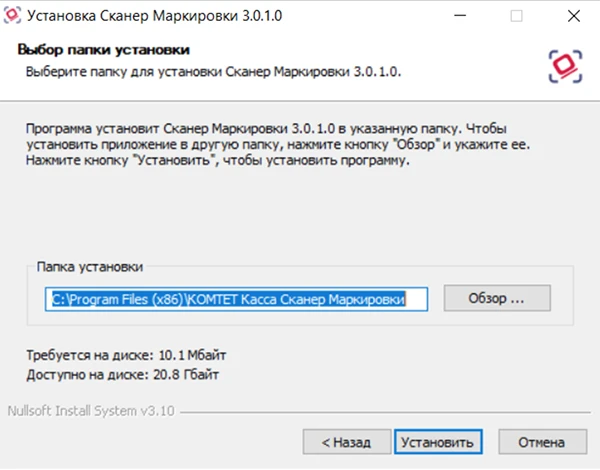
4.5 На следующем шаге мастера установки программы выберите папку установки или оставьте без изменений папку по умолчанию и нажмите кнопку Установить. Запустится процесс установки программы.
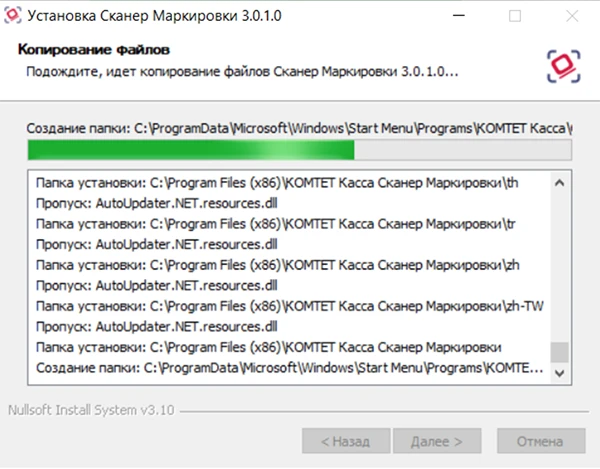
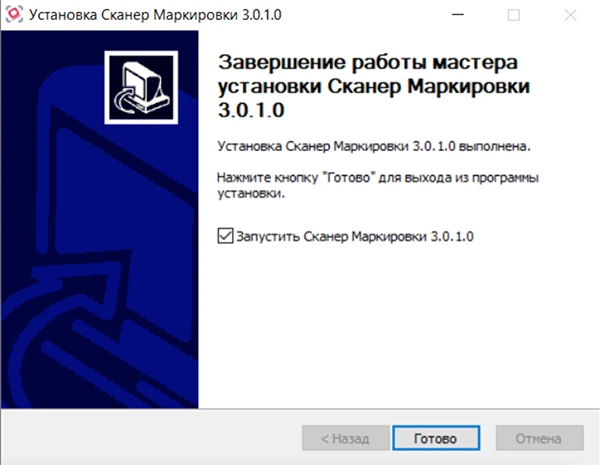
4.6 После завершения процесса установки система предложит запустить программу. Убедитесь, что параметр Запустить Сканер Маркировки включен, и нажмите кнопку Готово.
4.7 Запустится приложение КОМТЕТ Сканер маркировки.
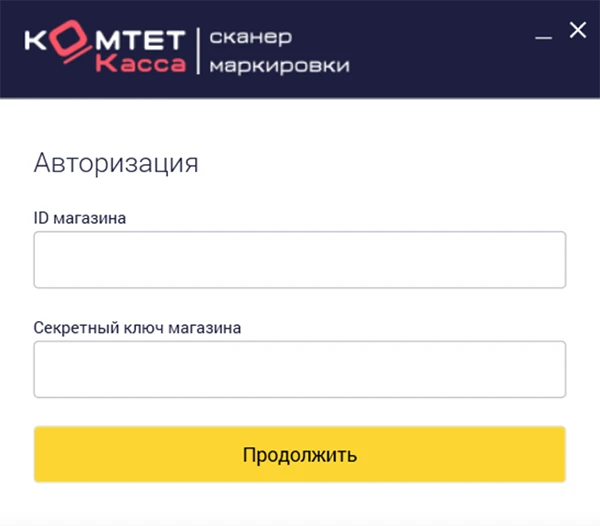
4.8 Введите ID и Секретный ключ магазина из личного кабинета клиента сервиса КОМТЕТ Касса (Фискализация → Магазины) и нажмите кнопку Продолжить. Появится окно выбора кассира. Для создания Кассира необходимо перейти в раздел Сотрудники → Новый сотрудник в ЛК КОМТЕТ Касса.
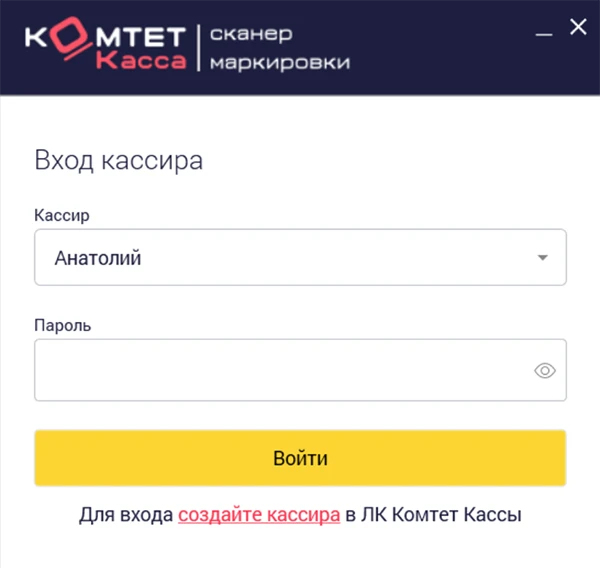
4.9 Выберите кассира, введите пароль, указанный при создании Кассира, и нажмите кнопку Войти.
4.10 При первом запуске программы появится информационное окно. Необходимо нажать кнопку Нет.
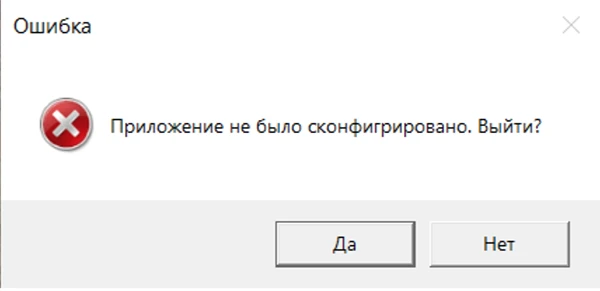
Появится окно настроек.
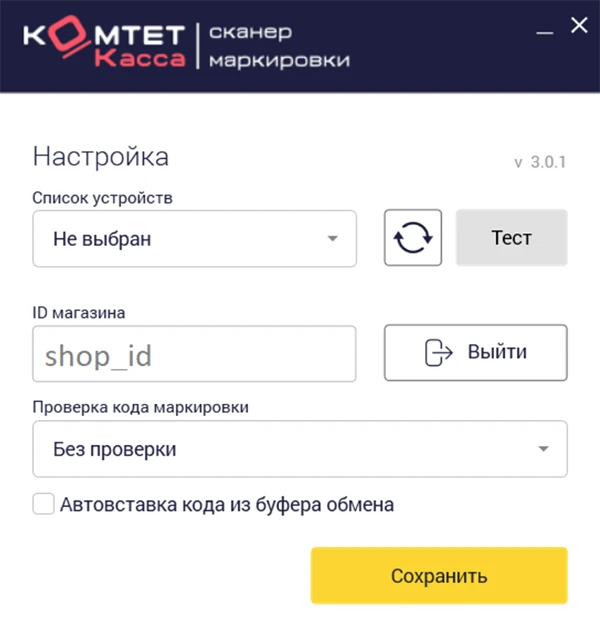
4.11 Подключите в USB 2D-сканер штрих-кодов.
Нажмите кнопку Обновить  .
.
В выпадающем списке Список устройств выберите Устройство с последовательным интерфейсом USB (наименование устройства может отличаться в зависимости от модели сканера). Если устройство не найдено, обратитесь в техподдержку сервиса КОМТЕТ Касса для настройки драйверов для вашей модели сканера.
Далее нажмите кнопку Тест и выполните сканирование тестовой маркировки. После этого нажмите кнопку Продолжить.
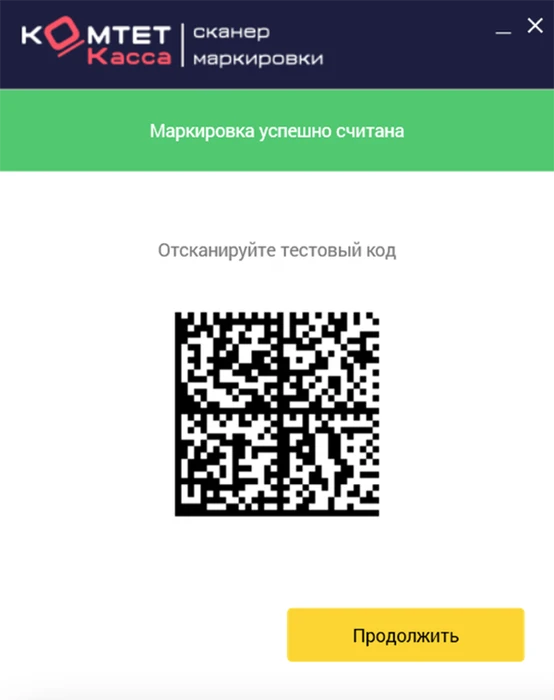
4.12 В нижней части экрана настроек необходимо выбрать способ проверки сканируемых маркировок. Для этого выберите пункт Локальный ТС ПИоТ из выпадающего списка.
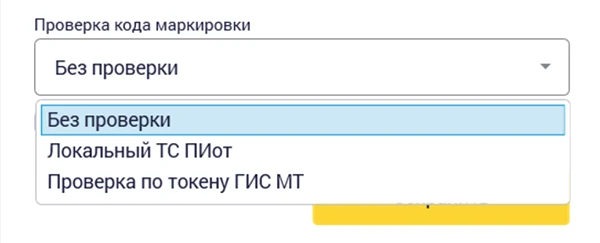
4.13 Укажите ip-адрес и порт установленного ТС ПИоТ (если установлен на том же компьютере, то оставьте без изменений).
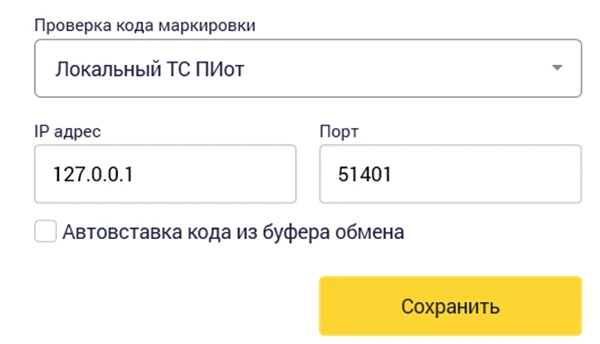
4.14 Нажмите кнопку Сохранить и закройте окно настроек. Сканер готов к работе.
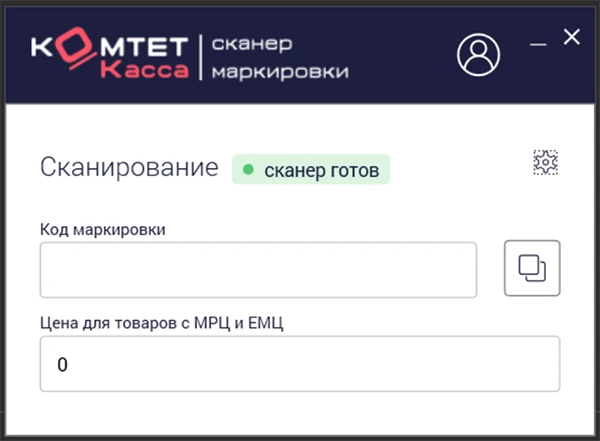
4.15 В личном кабинете сервиса КОМТЕТ Касса подключите услугу Проверка КМ через локальный ТС ПИоТ. Услуга подключается по заявке в техническую поддержку.
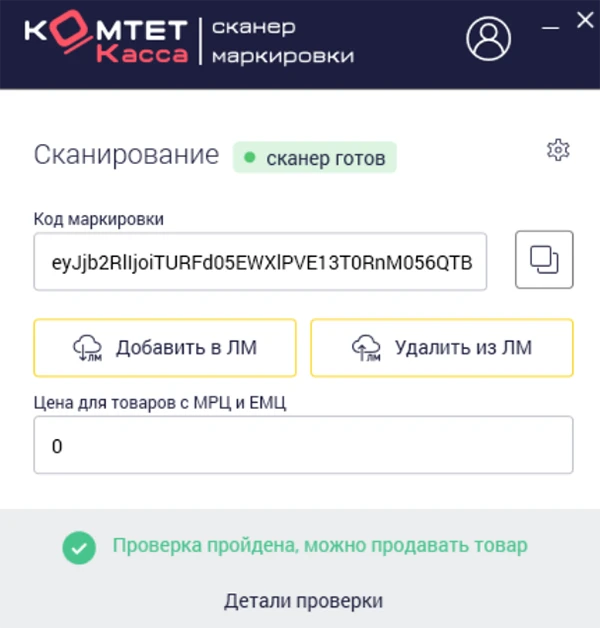
При успешном выполнении проверки КМ результат выглядит следующим образом:
Примечание: словарь сокращений.
ПО – программное обеспечение.
ЛМ ЧЗ – Локальный модуль Честного Знака.
ОС – операционная система.
ЕСМ – Единый сервисный модуль ТС ПИоТ от АО «ЕСП».
ККТ – контрольно-кассовая техника.
ДККТ – драйвер контрольно-кассовой техники.
БД – база данных.
ТС ПИоТ – техническое средство получения информации о товаре.
ГИС МТ – государственная информационная система мониторинга за оборотом. товаров, подлежащих обязательной маркировке средствами идентификации (система «Честный ЗНАК»).
ЛК КОМТЕТ – личный кабинет клиента в сервисе КОМТЕТ Касса.
КМ – код маркировки.