


Как подготовить личный кабинет к интеграции
Для автоматизации формирования чеков требуется интеграция с внешним сервисом. Это может быть CRM-система, интернет-эквайринг, платежный сервис или сайт, который вы реализовали самостоятельно. В общем случае, процесс формирования чека следующий:
- Клиент оформляем заказ на сайте и оплачивает его.
- Внешняя система подтверждает заказ и оплату и направляет по указанным ключам запрос на формирования чека в наш сервис.
- Запрос регистрируется в Личном кабинете в разделе Фискализация -> История.
- Далее наш сервис отправляет сформированный чек на кассу.
- Чек фискализируется на кассе, КОМТЕТ Касса получает подтверждение о выполнении операции.
- Обратно во внешнюю систему отправляет отчет о статусе чека.
Подготовка личного кабинета
Чтобы вся система работала исправноЮ, необходимо подготовить личный кабинет. Для этого выполните следующие действия:
Создание / редактирование магазина
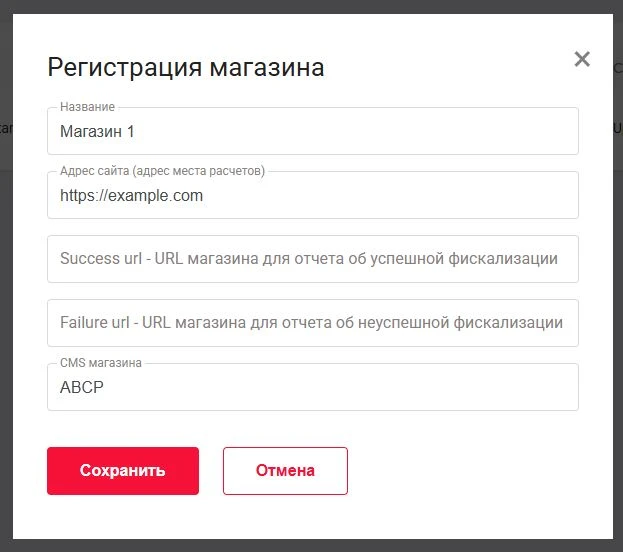
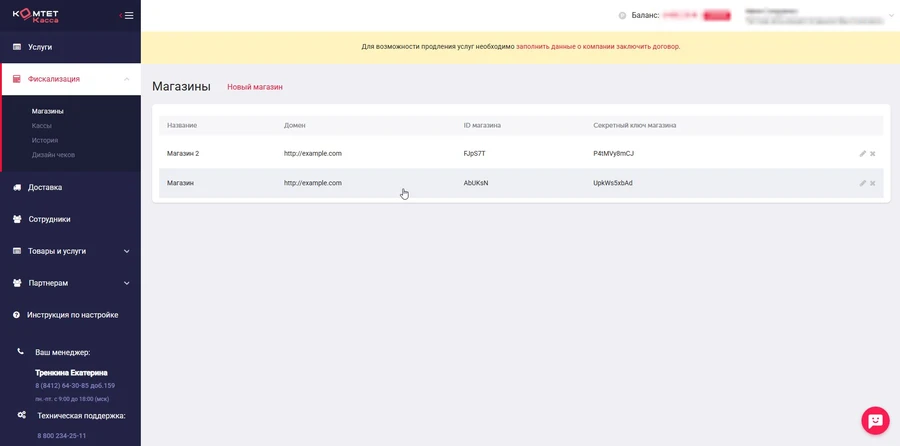
- В разделе Фискализация -> Магазины отредактируйте уже созданный магазин по кнопке Редактировать (карандаш в поле с магазином) или создайте новый по кнопке Новый магазин

- Заполните данные в соответствии с таблицей
| Название поля | Описание |
| Название* | Произвольное название, рекомендуем для каждого магазина указывать уникальное значение |
| Домен* | Адрес вашей публичной страницы, зарегистрированной в качестве места расчетов (ссылка на сайт, сообщество ВКонтакте, Телеграм) |
| Success url |
Ссылка для ответа об успешной фискализации Обычно ссылки указаны в настройках модуля КОМТЕТ в CMS-системах. Для интернет-эквайринга ячейка остается пустой |
| Failure url |
Ссылка для ответа с ошибкой фискализации Обычно ссылки указаны в настройках модуля КОМТЕТ в CMS-системах. Для интернет-эквайринга ячейка остается пустой |
| CMS магазина* |
Название вашей CMS-системы, интернет-эквайринга, платежного модуля Например: Альфа CRM, ABCP или самописный (для самописных сайтов) |
*- обязательные поля для заполнения
Редактирование очереди
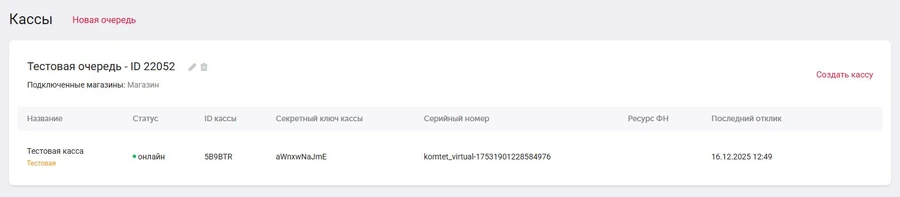
- Перейдите в раздел Фискализация -> Кассы. Подробнее о разделе кассы вы можете узнать в статье. Нажмите Редактировать рядом с ID очереди (карандаш), убедитесь, что ваш магазин добавлен к данной очереди. Если он не добавлен, нажмите Добавить магазин и выберите магазин из списка. Далее нажмите Сохранить.
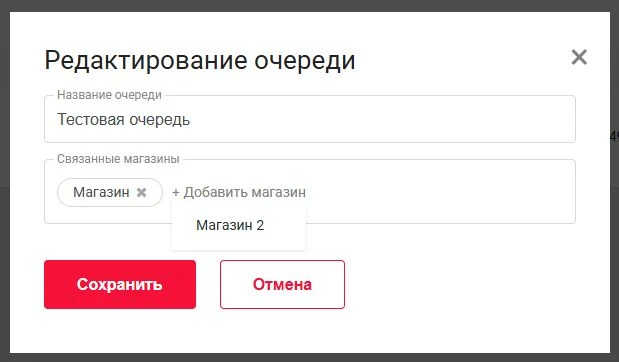
Сейчас вы привязали магазин к определенной очереди. Чеки будут автоматически распределяться на кассах, добавленных в данную очередь.
- Если у вас создана Тестовая касса и вы планируете только тестировать интеграцию, то дополнительно ничего редактировать в данном разделе не нужно. Перейдите к настройке интеграции. Если вы хотите сразу подключить действующую кассу, удалите из очереди тестовую кассу (значок корзины в поле с кассой).
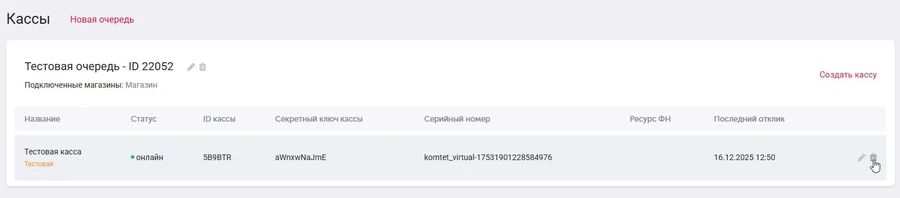
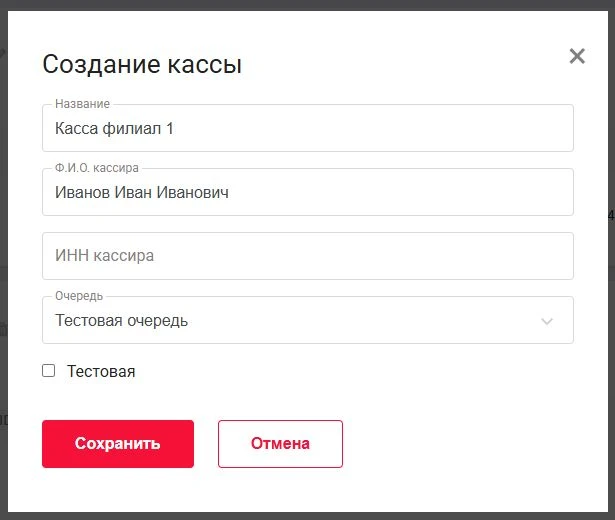
- Создайте новую кассу. Для этого нажмите Создать кассу. Заполните поля в соответствии с таблицей.
| Название поля | Описание |
| Название* | Произвольное название кассы. Рекомендуем использовать уникальное название для каждой кассы |
| ФИО кассира* | ФИО ответственного сотрудника или руководителя организации. Будет подставляться в чек, если не будут переданы другие данные |
| ИНН кассира | ИНН ответственного сотрудника или руководителя организации. Будет подставляться в чек, если не будут переданы другие данные |
| Пометка Тестовая | Галочка ставится для создания виртуальной кассы. Подходит только для тестирования |
*- обязательные поля для заполнения
Кассы с отметкой Тестовая не отправляют чеки в ФНС и клиенту. Но чек проходит ту же самую проверку, что и в случае с действующей кассой.
Тестовую кассу можно использовать для тестирования и отладки интеграции.
Получение данных для интеграции
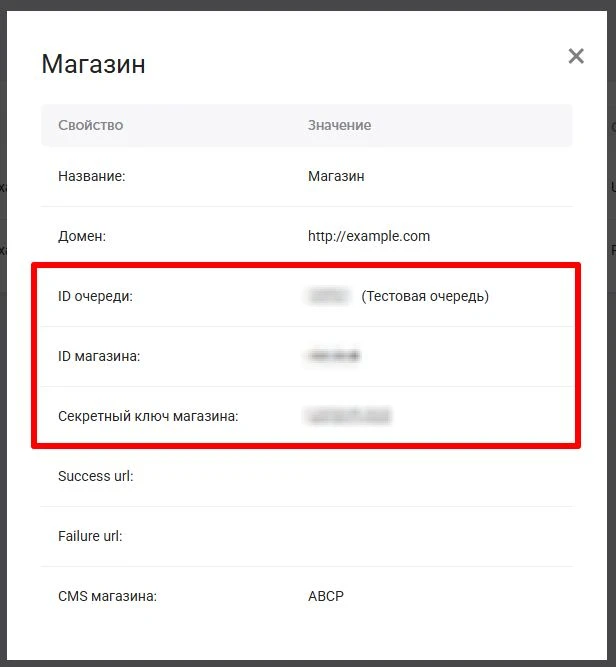
Когда магазин и очередь настроены, можно получить данные для интеграции. Перейдите в раздел Фискализация -> Магазины и кликните по нужному магазину.
Откроется окно с данными магазина. Вам нужно скопировать поля ID магазина (логин), Секретный ключ (пароль), ID очереди (код группы). Эти данные вносятся во внешнюю систему или передаются службе технической поддержки платформы.
Тестирование интеграции
Инструкции по настройке интеграций вы можете найти в разделе Модули интеграции. После завершения настроек проведите тестовую операцию. Для этого нужно "пройти путь клиента"., то есть создать заказ и оплатить его с вашей карты так, как это будет делать клиент. После оплаты или смены статуса заказа в личном кабинете КОМТЕТ должен быть зарегистрирован запрос на формирование чека. Чек должен отобразиться в разделе Фискализация -> История. Если операция отобразилась, интеграция настроена верно, если спустя 5 минут чека нет, вероятно, были допущены ошибке в настройке. Проверьте данные, которые вы ввели.