


Создание товаров и услуг в личном кабинете
Раздел Товары и услуги в личном кабинете – центральный инструмент для управления вашей номенклуатурой в рамках нашего сервиса. Позиции, созданные здесь, могут применяться при создании чеков, заказов, работе выездных сотрудников и курьеров в мобильном приложении. Если вы планируете работать через личный кабинет или мобильные приложения КОМТЕТ, обязательно заполните каталог своими товарами.
Создание позиции
Для заполнения каталога перейдите в раздел Товары и услуги.
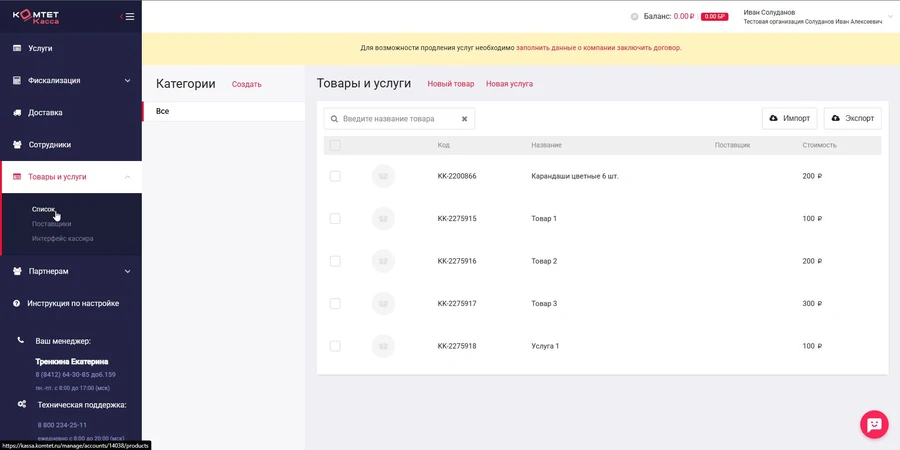
Для создания товара или услуги нажмите соответствующую кнопку в верхней части рабочей области.
Товар
После нажатия на кнопку Новый товар откроется форма создания товара. Позиция будет автоматически передаваться в чек с тегом «Предмет расчета» – Товар
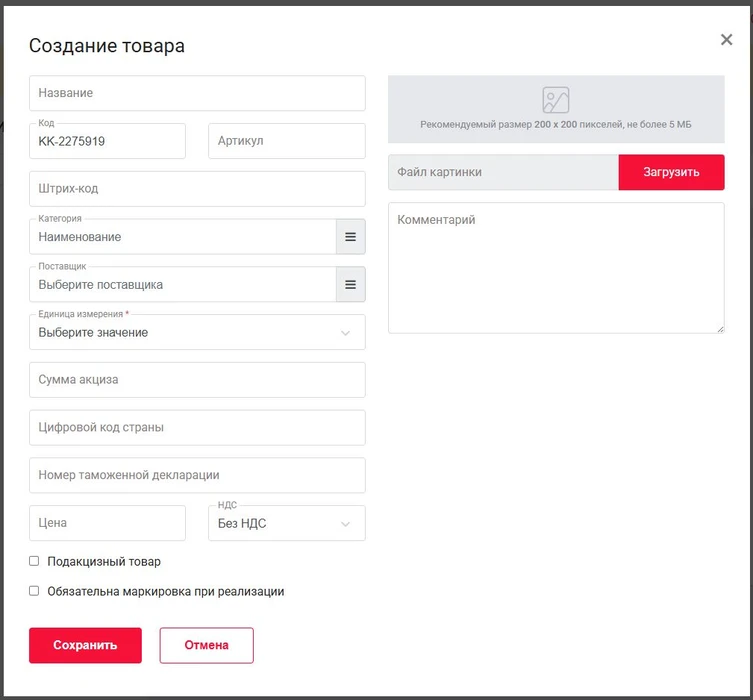
Вам необходимо заполнить поля в соответствии с таблицей:
| Наименование поля | Описание | Обязательность |
| Название | Произвольное название позиции. Должно четко отражать тот товар, который вы продаете. |  |
| Код | Уникальный код вашего товара. Редактировать его не нужно. | |
| Артикул | Артикул вашего товара. В дальнейшем по артикулу можно будет искать товар в каталоге. | |
| Штрих-код | Код вашего товара для быстрого поиска при помощи сканера штрихкодов. | |
| Категория | Выбирается из списка. Подробнее о категориях ниже. | |
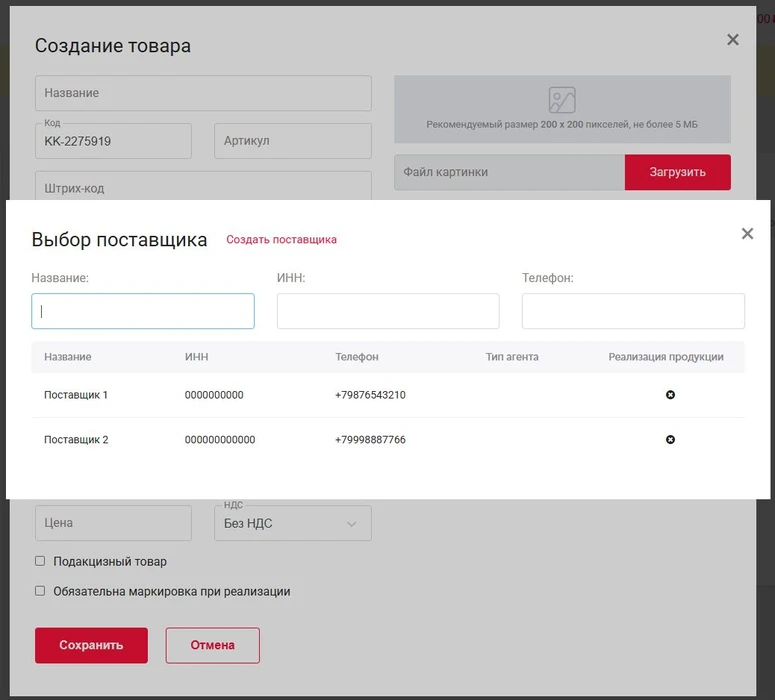
| Поставщик | Выбирается из списка. При указании поставщика его данные (название, ИНН, номер телефона) будут переданы в чек. | |
| Единица измерения | Единица измерения вашего товара (шт., г, л и т.д.). По умолчанию указываются штуки. | |
| Сумма акциза | Сумма налога на подакцизный товар. | |
| Цифровой код страны | Цифровой код страны-производителя товара. | |
| Номер таможенной декларации | Уникальный 21-значный код, присваиваемый при регистрации в ФТС. | |
| Цена | Цена вашего товара. | |
| НДС | Ставка НДС, применяемая к товару. | |
| Подакцизный товар | Отметка ставится, если товар подакцизный. | |
| Обязательна маркировка при реализации | Отметка ставится, если товар подлежит обязательной маркировке. | |
| Файл картинки | Картинка, отображаемая в списке товаров. | |
| Комментарий | Произвольный текст. |
После заполнения всех полей нажмите кнопку Сохранить.
Услуга
После нажатия на кнопку Новая услуга откроется форма создания услуги. Позиция будет автоматически передаваться в чек с тегом «Предмет расчета» – Услуга.
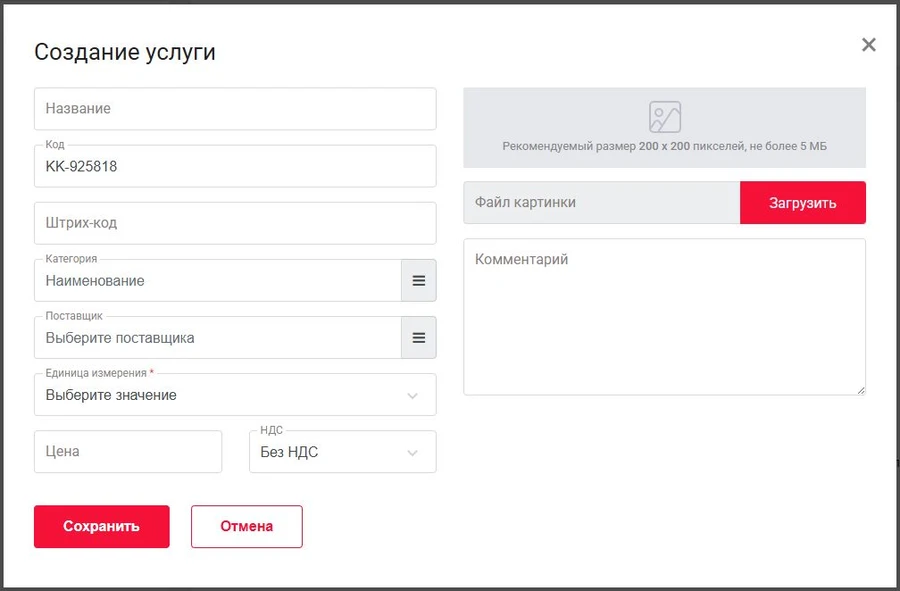
Вам необходимо заполнить поля в соответствии с таблицей:
| Наименование поля | Описание | Обязательность |
| Название | Произвольное название позиции. Должно четко отражать услугу, которую вы продаете. | |
| Код | Уникальный код вашей услуги. Редактировать его не нужно. | |
| Штрих-код | Код вашей услуги для быстрого поиска при помощи сканера штрихкодов. | |
| Категория | Выбирается из списка. Подробнее о категориях ниже. | |
| Поставщик | Выбирается из списка. При указании поставщика его данные (название, ИНН, номер телефона) будут переданы в чек. | |
| Единица измерения | Единица измерения вашей услуги. По умолчанию указываются штуки. | |
| Цена | Цена вашего товара. | |
| НДС | Ставка НДС, применяемая к товару. | |
| Файл картинки | Картинка, отображаемая в списке товаров. | |
| Комментарий | Произвольный текст. |
После заполнения всех полей нажмите кнопку Сохранить.
Категории
Для более быстрой и удобной навигации в каталоге можно разделить номеклатуру на категории. Для этого в разделе Товары и услуги → Список рядом с заголовком Категории нажмите кнопку Создать.
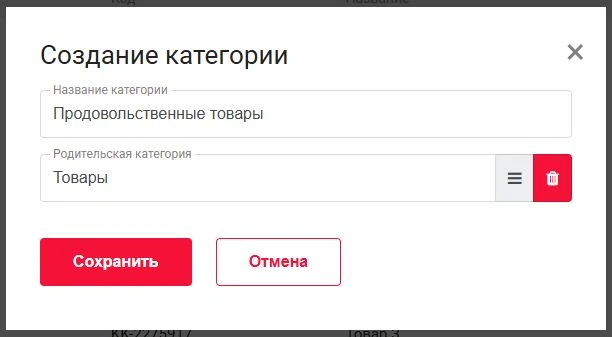
В открывшейся форме укажите название и родительскую категорию. Если у вас не будет вложенных категорий, родительскую категорию можете не указывать.
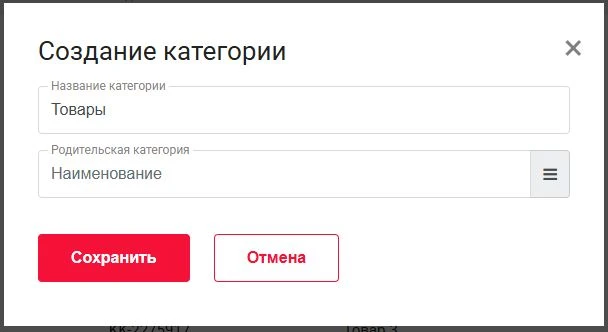
Иногда требуется разделить товары на дополнительные подкатегории, например, категория Товары имеет подкатегории:
- Продовольственные товары
- Одежда
- Обувь
В этом случае при создании подкатегорий указывается родительская категория Товары.
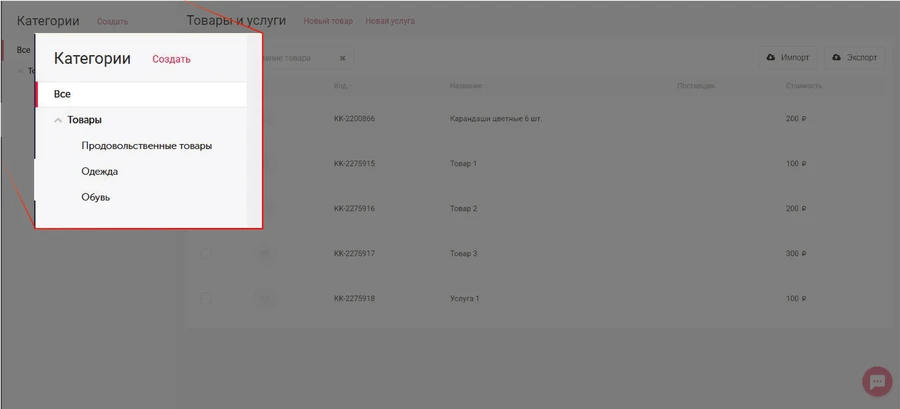
После создания получится «дерево» категорий, где подкатегории будут вложены в категорию Товары.
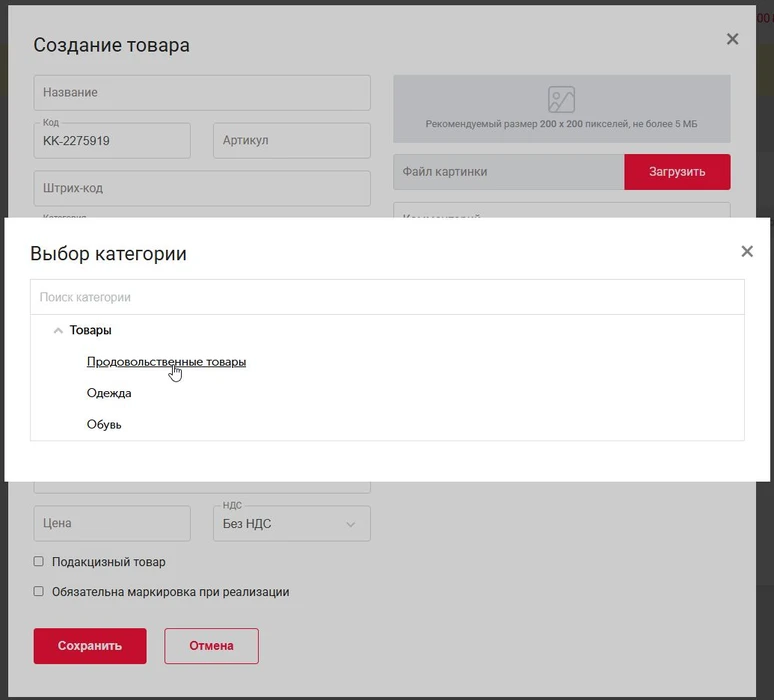
Когда настройки каталога будут завершены, при создании товара можно выбирать категорию, в которой будет отображаться товар.
Поставщики
Если вы работаете по агентскому договору или вам необходимо указывать ваших поставщиков в чеках, при создании товара укажите данные поставщика. Для этого в разделе Товары и услуги → Поставщики создайте поставщиков. Для этого нажмите кнопку Новый поставщик и заполните все поля.
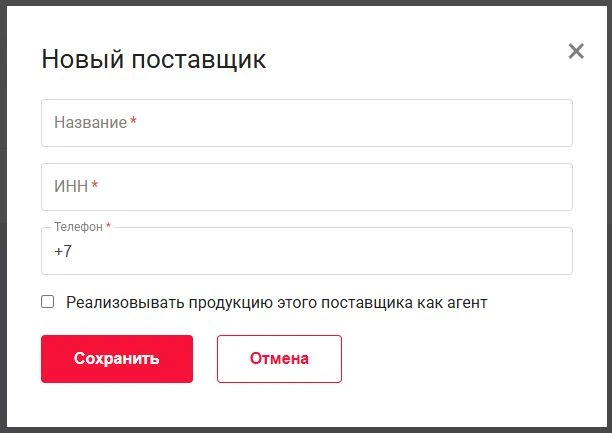
После добавления поставщика он станет доспупен для выбора при создании товара или услуги.
После заполнения каталога вы можете перейти к формированию чека.