


Формирование чека в личном кабинете
Формирование чеков в личном кабинете КОМТЕТ – самый простой и быстрый вариант взаимодействия с кассой через наш сервис. Вы можете сделать это с компьютера или мобильного телефона через WEB-версию нашего личного кабинета в любой точке мира.
Создание чека
- Перейдите в свой личный кабинет на сайте.
- Откройте раздел Фискализация → История.
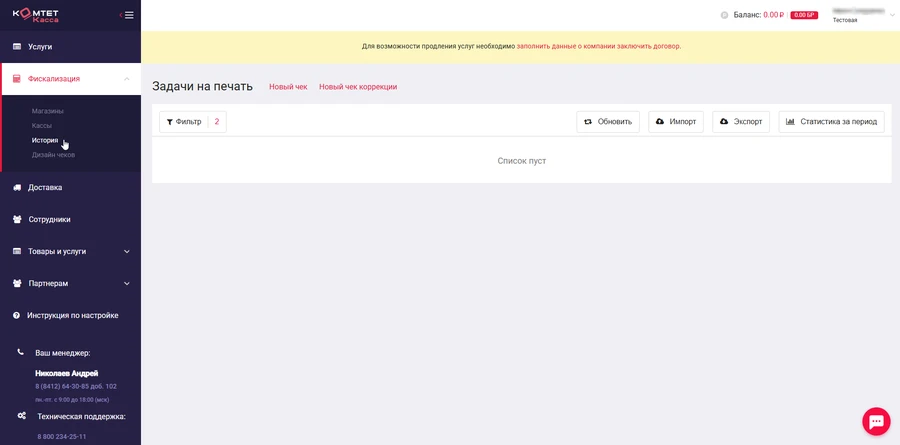
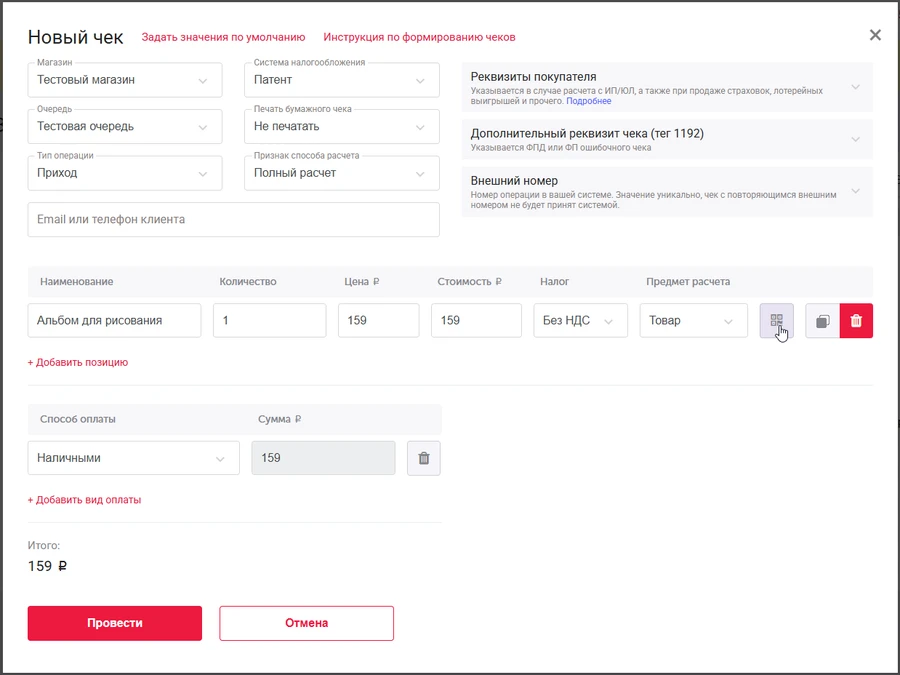
- Нажмите кнопку Новый чек.

- Выберите нужные значения в полях и заполните контакты клиента.
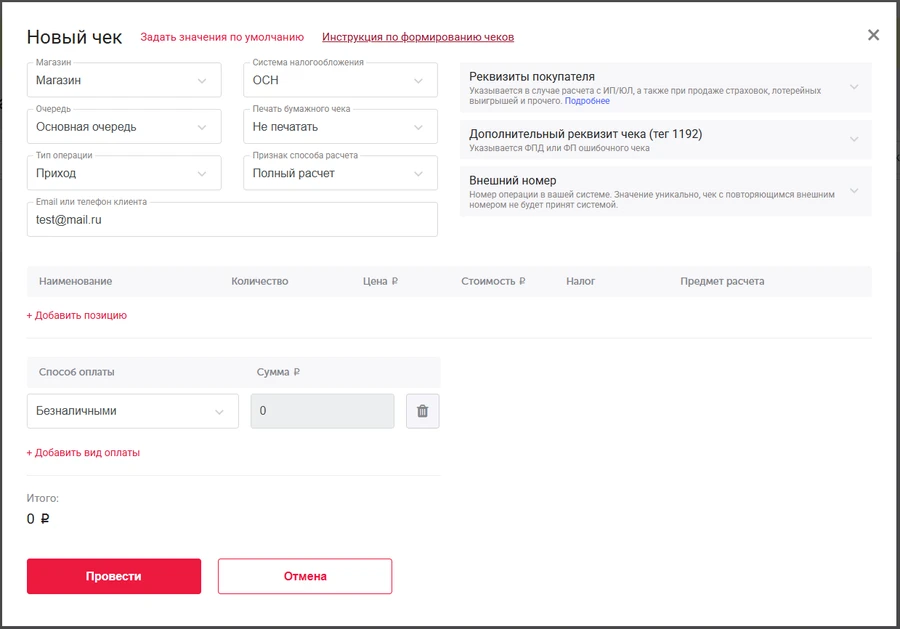
- Добавьте товар или услугу.
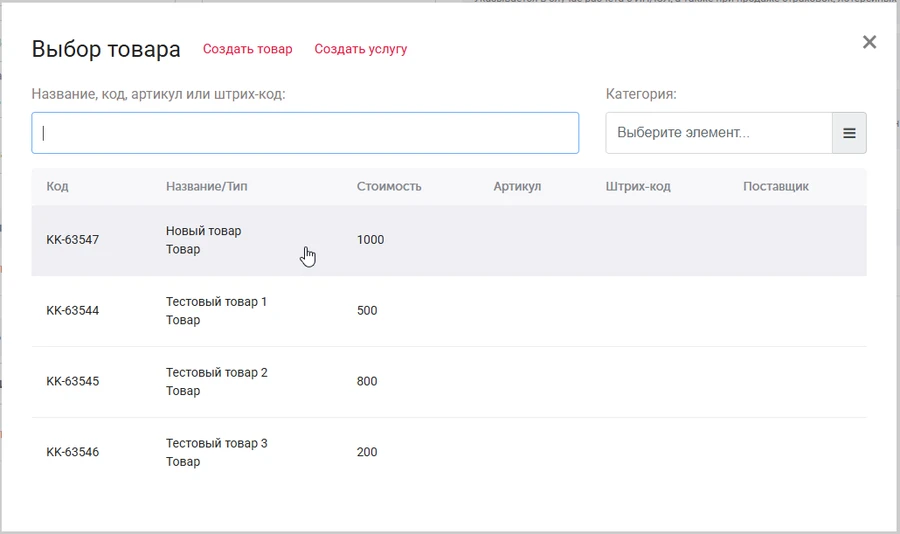 Если ранее вы не создавали позиции, вам нужно создать товар или услугу. После этого можно будет сразу добавить эту позицию из каталога в чек.
 - Выберите способ оплаты.
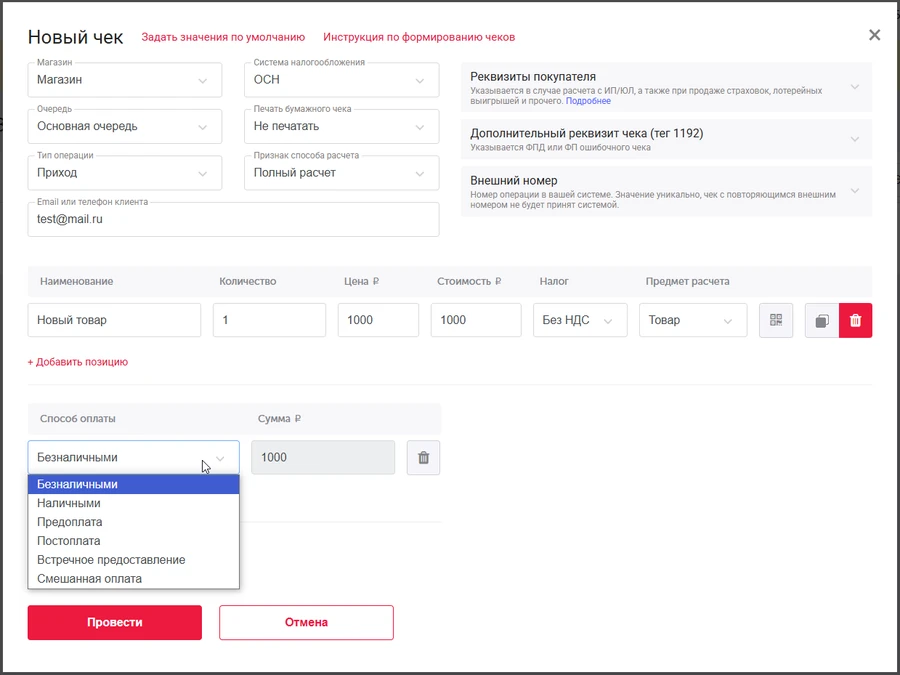 Если у вас есть вопросы по указанию верных параметров чека (Типа операции, Признака способа расчета или Способа оплаты), можете руководствоваться таблицей «Таблица значений реквизита “Признак способа расчета” (тег 1214)» или связаться с нашими специалистами технической поддержки и получить консультацию.
 - Нажмите кнопку Провести.
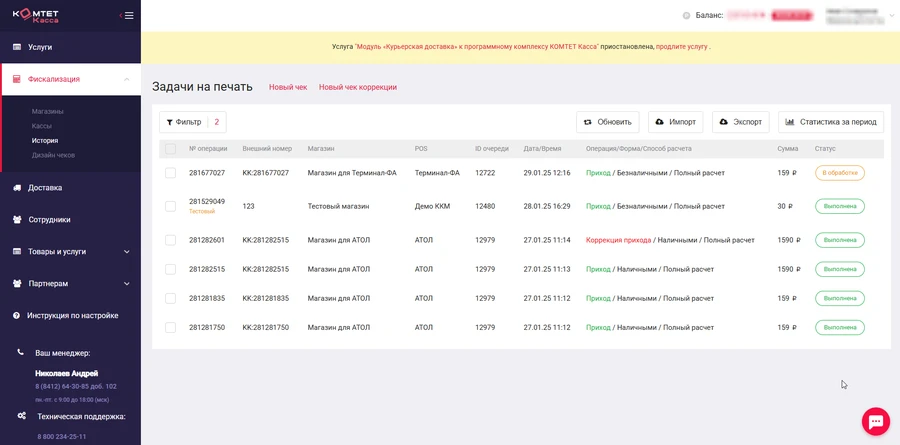
Чек появится в разделе Фискализация → История.
-
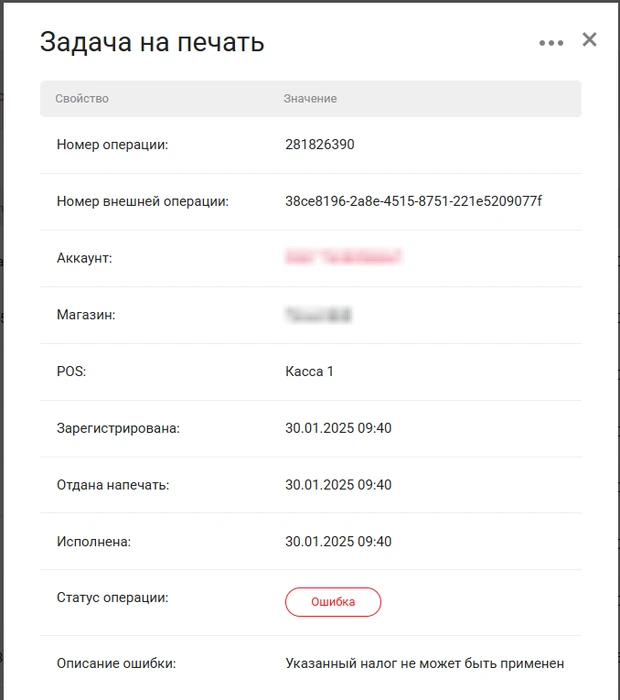
Статус чека Описание Новая Операция ожидает в очереди В обработке Операция фискализируется, то есть проходит обработку в кассовом аппарате Выполнена Операция успешно выполнена Ошибка При фискализации возникла ошибка. Описание ошибки можно получить, кликнув на операцию
Создание чека с маркировкой
Если вы продаете маркированный товар, введите код маркировки в чек.
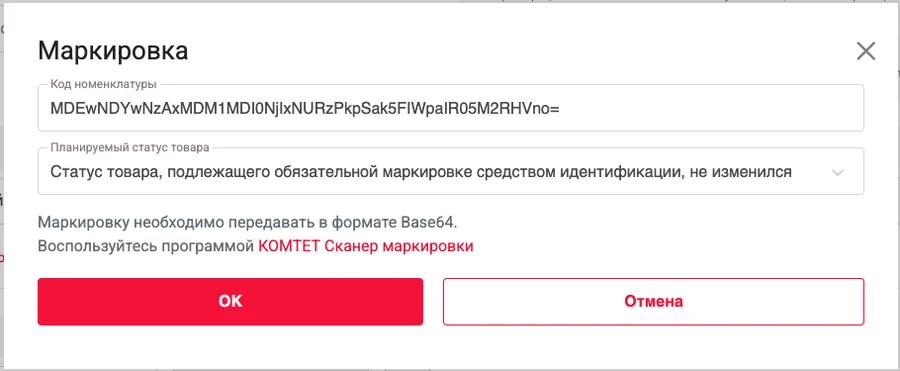
- Нажмите на значок QR-кода.
- Откроется окно Маркировка.
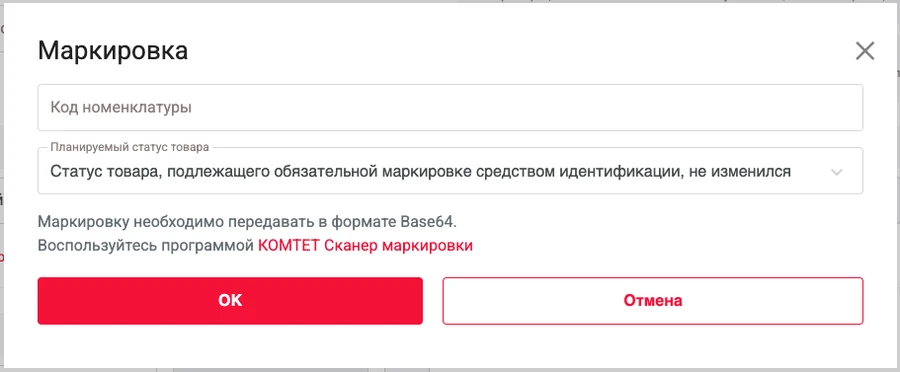
- Далее считайте код маркировки сканером. Обязательно передавайте код маркировки в полном виде с кодом группы товаров и криптохвостом.
Маркировку необходимо передавать в формате Base64. Воспользуйтесь программой КОМТЕТ Сканер маркировки
- Также необходимо выбрать планируемый статус товара для указания ожидаемого состояния маркированного товара при проверке через систему «Честный знак».
- После ввода кода маркировки и указания планируемого статуса товара нажмите ОК.
Правила заполнения статусов и тегов описаны в инструкции Честного знака.
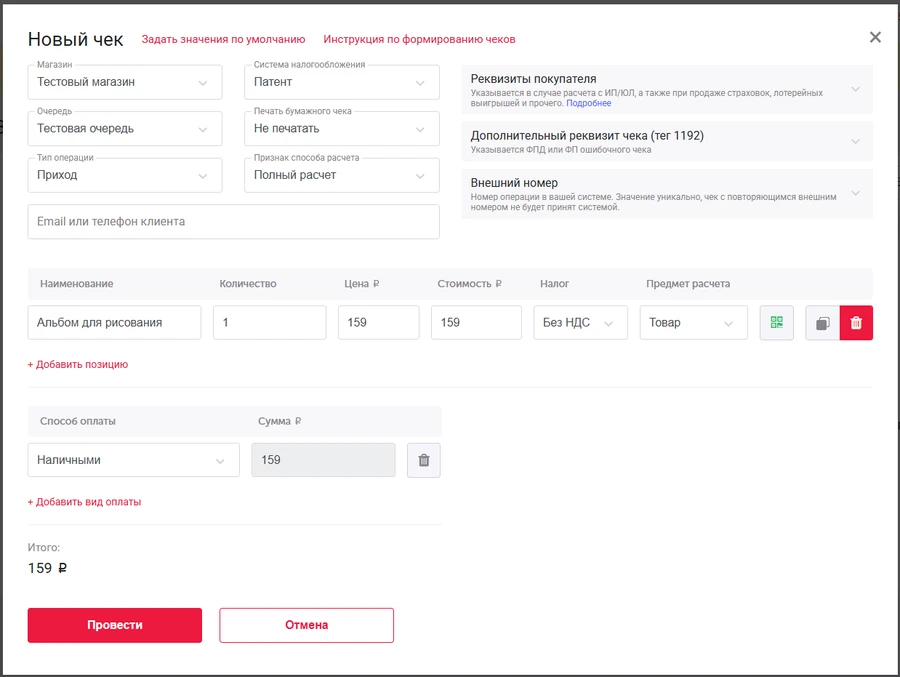
- Если у товара введена маркировка, значок QR-кода подсветится зеленым цветом.
- При продаже сразу нескольких одинаковых позиций код маркировки необходимо вводить в каждую позицию отдельно. Сделать это можно следующим образом:
-
Создайте позицию с указанным количеством товара.
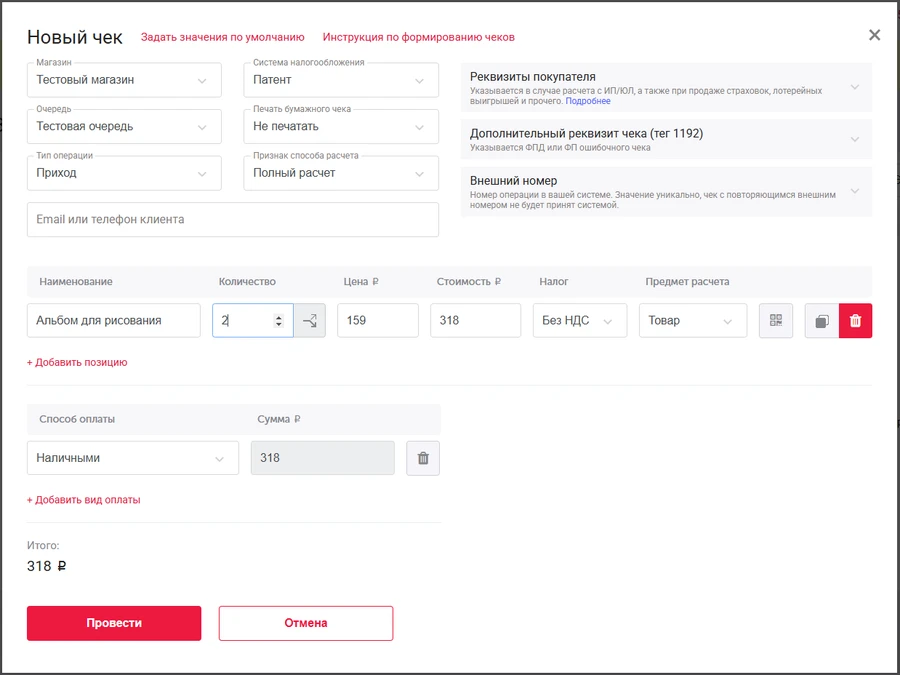
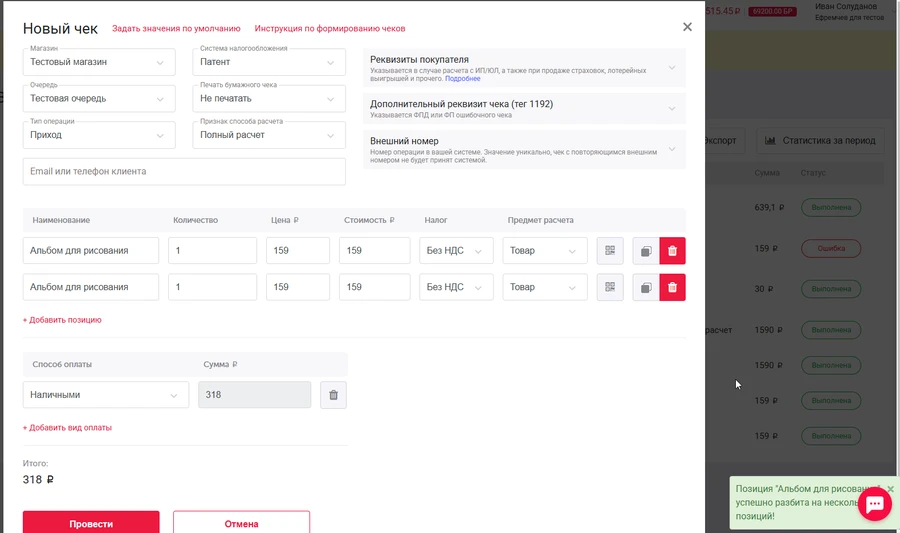
- Нажмите на кнопку Разбить позицию.

- Позиция разбивается на несколько, затем отдельно в каждую позицию вводится код маркировки. При этом в правом нижнем углу вы увидите уведомление о разбиении позиции.
Создание копии чека
Если у вас уже есть сформированный чек в любом статусе и вам нужно провести его повторно или исправить какие-то параметры, вы можете быстро создать его копию. Для этого найдите операцию в личном кабинете в разделе Фискализация → История, далее кликните по операции. Откроется окно Задача на печать. Нажмите в нем три точки → Создать копию чека.
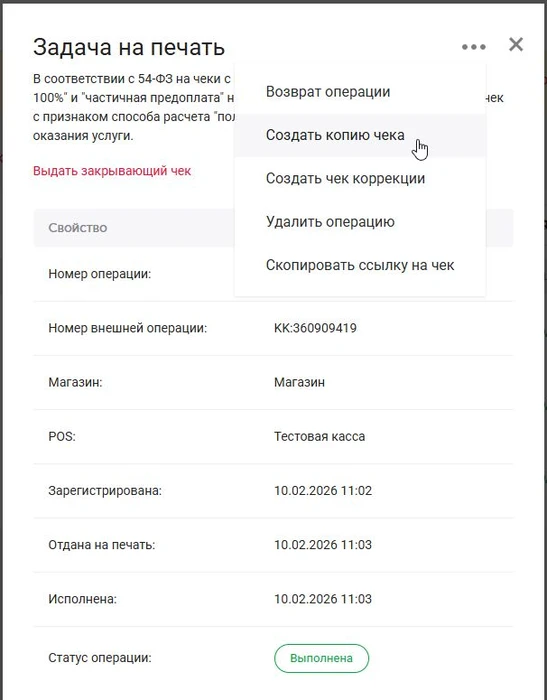
Откроется окно создания чека с параметрами первоначальной операции. Далее вы можете изменить эти параметры или сразу нажать кнопку Провести.
Сценарии формирования чеков
В статье мы разобрали, как сформировать чек в личном кабинете КОМТЕТ. Далее расскажем, какие параметры необходимо передавать в том или ином случае в чеки Прихода, Возврата или Коррекции. Статьи вы можете найти по ссылкам: