

 Настройка оборудования
Мобильное приложение КОМТЕТ Касса для iOS и Android. Функционал кассира
Настройка оборудования
Мобильное приложение КОМТЕТ Касса для iOS и Android. Функционал кассира
Мобильное приложение КОМТЕТ Касса для iOS и Android. Функционал кассира
Мобильное приложение КОМТЕТ Касса предназначено для работы выездных сотрудников. Оно может быть интегрировано с облачной кассой или физическим кассовым аппаратом. Приложение позволяет формировать чеки в упрощенном интерфейсе с мобильного телефона в любой точке мира. Все чеки будут автоматически передаваться на кассу и проходить фискализацию.
Возможности:
- создание и фискализация чека в момент расчета с покупателем;
- удобный каталог с номенклатурой товаров/услуг;
- поле для указания электронной почты или мобильного телефона покупателя для направления электронного чека;
- отображение QR-кода с ссылкой на электронный чек;
- отправка чеков в ОФД, ФНС.
Подготовка профиля к интеграции с мобильным приложением
Перед установкой приложения требуется подготовить профиль. Для этого выполните следующие действия:
- Перейдите в личный кабинет КОМТЕТ Кассы.
- Чтобы кассир мог принимать оплаты по QR-коду СБП или через другие платежные сервисы, интегрированные в приложение, добавьте Платежные системы в настройки личного кабинета КОМТЕТ Касса. Для этого перейдите в раздел Настройки → Платежные системы → Добавить новую платежную систему. Если кассир будет принимать оплату другим способом или наличными, добавлять платежную систему не требуется.
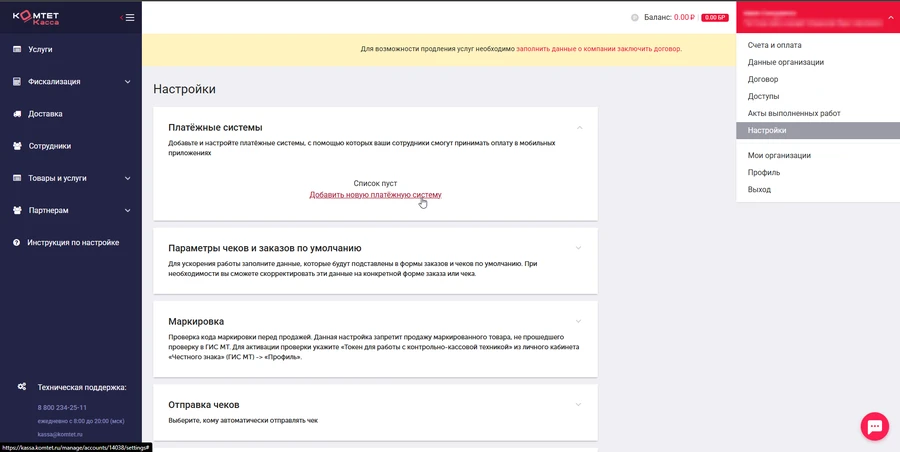
- Выберите подходящую систему и введите ключи интеграции. Ключи можно получить в личном кабинете партнера. Название системы указывается произвольно и является обязательным параметром.
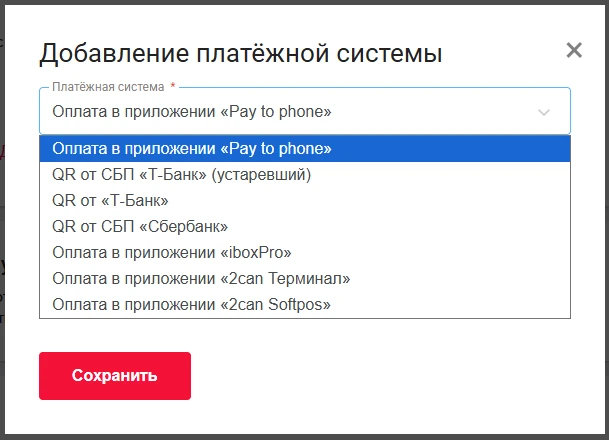
Платежную систему можно назначить конкретному сотруднику или всем сразу. Для этого поставьте соответствующую галочку в настройках платежной системы.
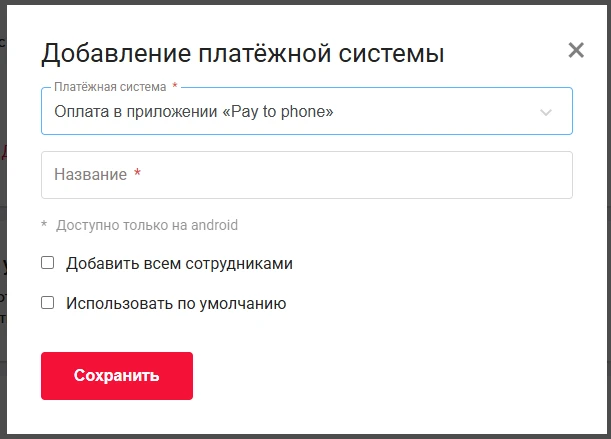
- Откройте раздел Фискализация → Сотрудники.
- Нажмите кнопку Новый сотрудник.
- Выберите тип сотрудника Кассир и заполните поля.
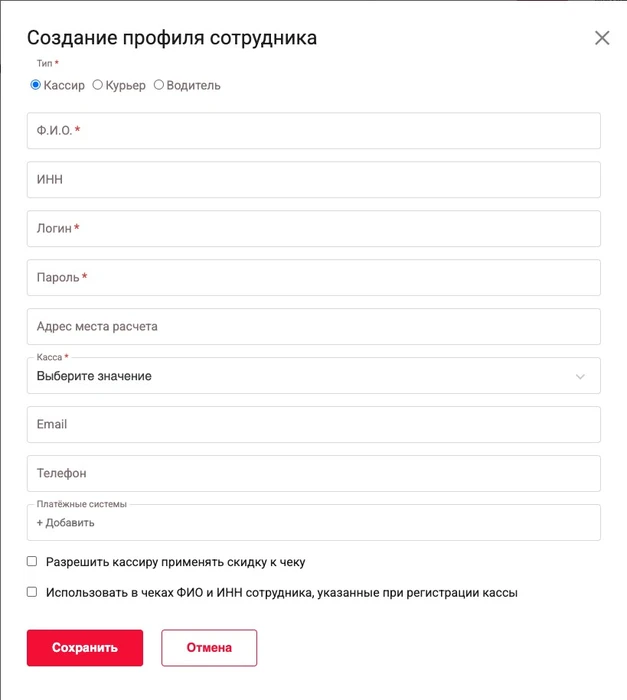 Обязательно сохраните логин и пароль сотрудника. С их помощью ваш сотрудник сможет авторизоваться в приложении.После создания профиля сотрудника его данные отобразятся в общем списке.
- Перейдите в раздел Услуги и подключите Модуль «Мобильный кассир». При подключении вы можете выбрать количество лицензий. Модуль является бесплатным при любом количестве лицензий.
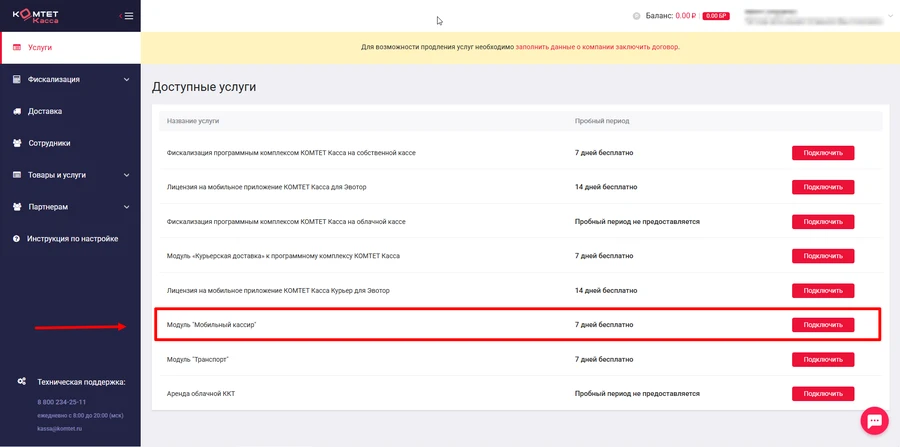 Для подключения модуля вы можете обратиться к менеджеру.
 - Создайте каталог товаров, который сотрудник может использовать на месте. В приложении нет возможности создавать товары, можно только выбирать из готового каталога, редактировать цену и применять скидку.
Установка мобильного приложения
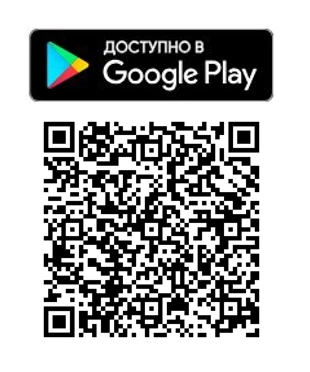
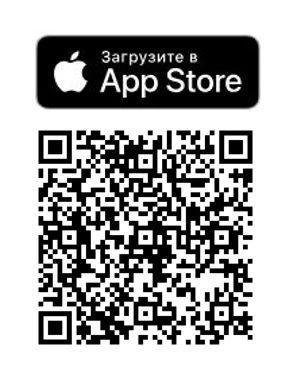
Установите приложение на мобильный телефон кассира. Приложение доступно для Android и iOS.
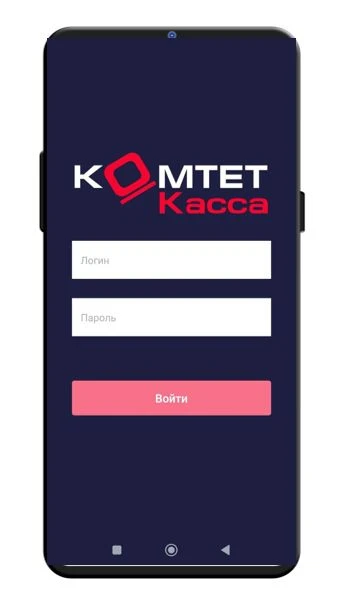
Авторизация кассира в мобильном приложении
При создании профиля сотрудника вы задали логин и пароль. С этими данными кассиру нужно авторизоваться в приложении.
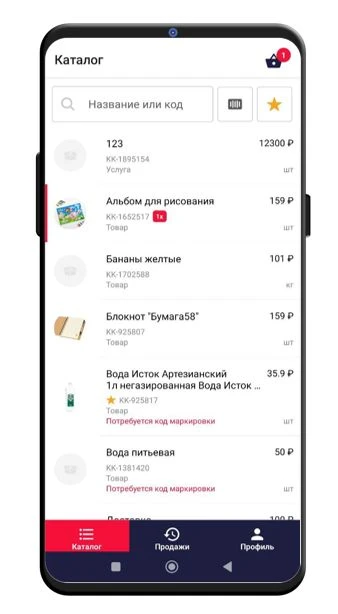
Пробитие чека в приложении
После авторизации кассир увидит каталог созданных товаров. Для пробития чека нужно собрать корзину. Для этого товары выбираются из каталога, затем кассир переходит в корзину (в правом верхнем углу).
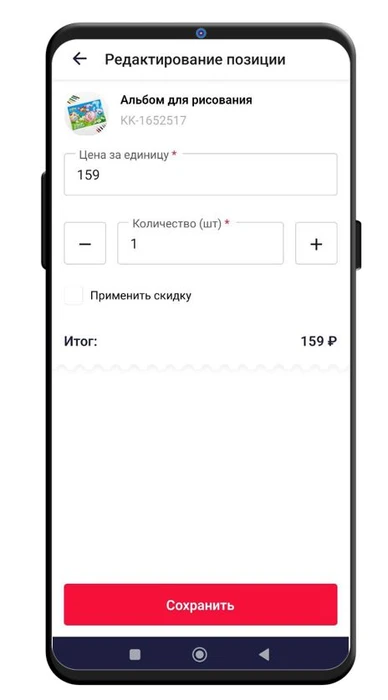
Если нужно изменить стоимость или количество товара, сотрудник может кликнуть по нему и отредактировать параметры.
Если товар подлежит маркировке, то рядом с ним будет отметка Требуется код маркировки.
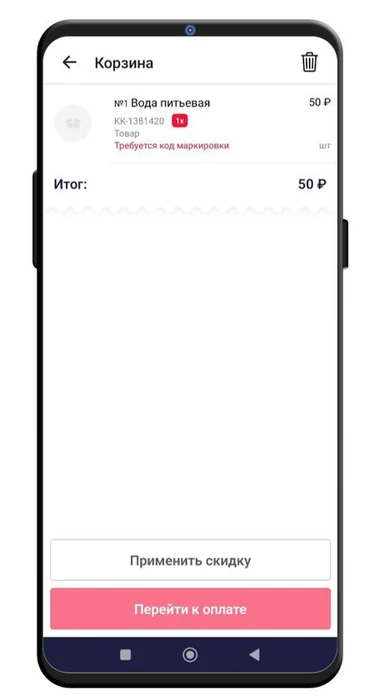
Для ввода кода маркировки нужно открыть позицию, далее нажать на кнопку маркировки.
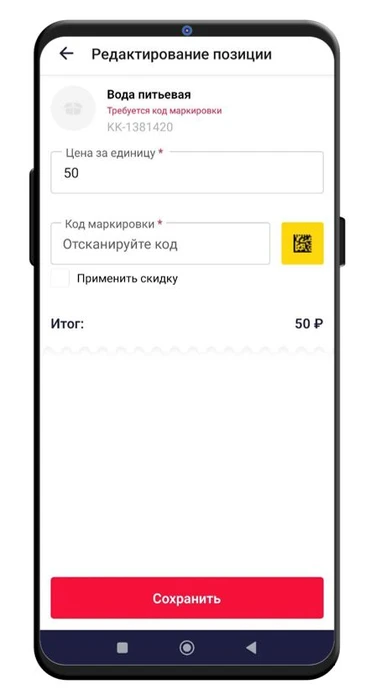
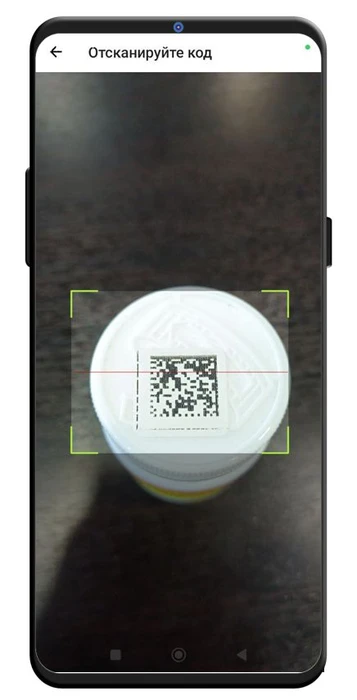
Откроется камера телефона с полем для считывания кода маркировки товара.
После считывания кода он отобразится в поле Код маркировки. Для сохранения нажмите кнопку Сохранить.
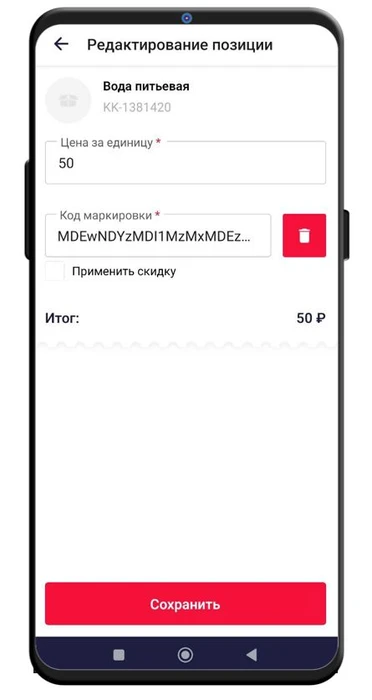
После успешного считывания кода статус изменится на Код маркировки прикреплен.
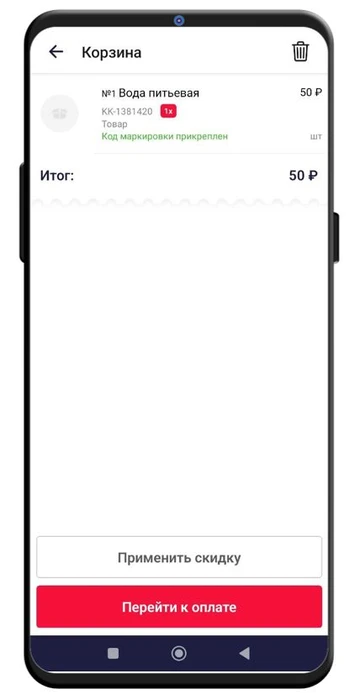
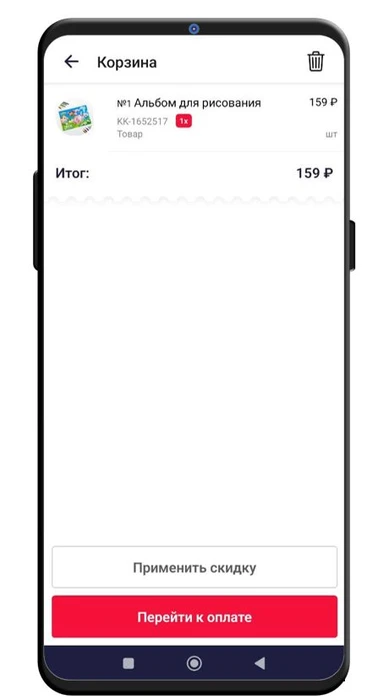
Для завершения продажи нужно кликнуть Перейти к оплате.
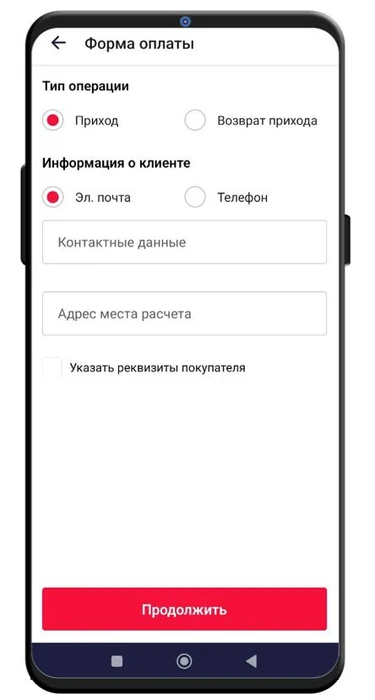
Кассир указывает тип операции и контакт клиента, если ему требуется электронная версия чека.
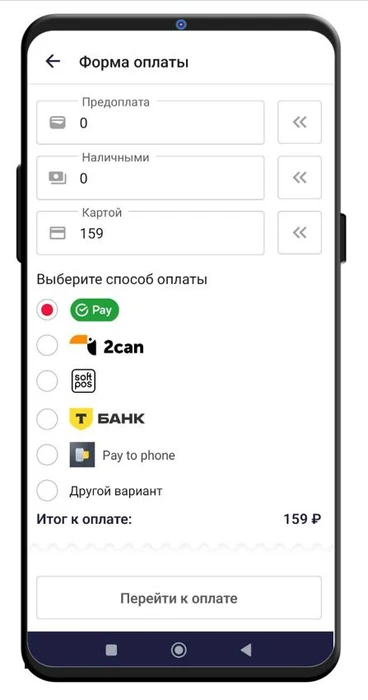
Далее выбирает форму и способ оплаты (способы оплаты через платежные системы настраиваются при создании профиля сотрудника).
После оплаты отправляется запрос на формирование чека. По завершении фискализации отобразится QR-код со ссылкой на чек.
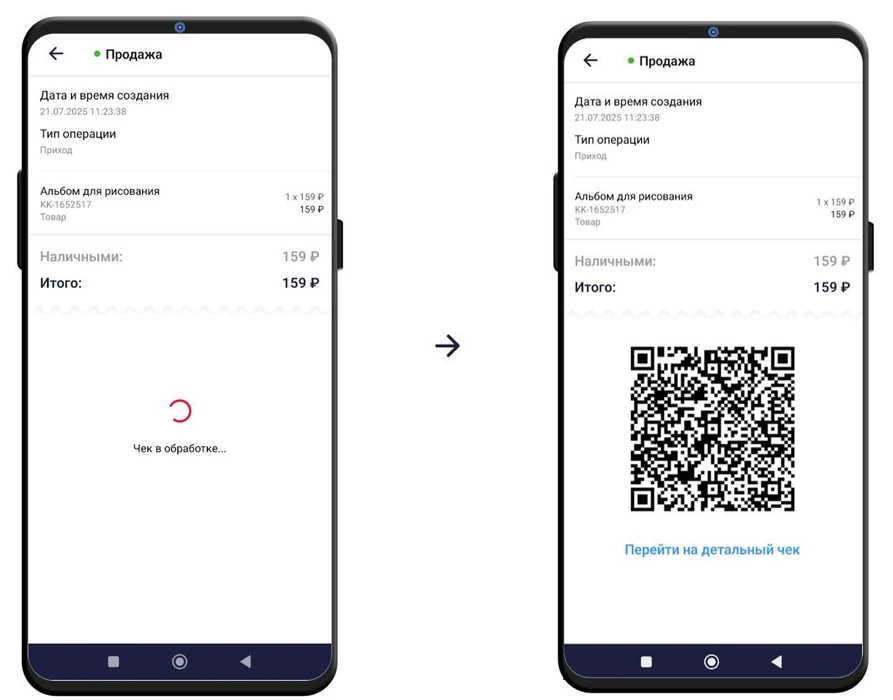
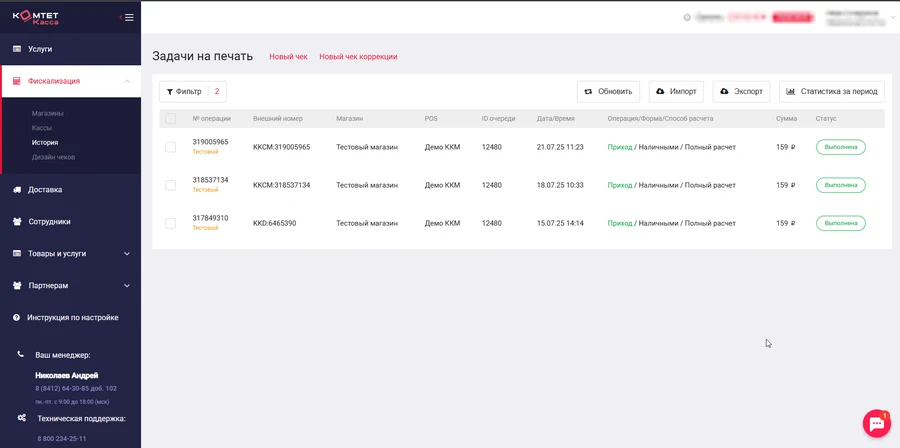
Чек появится в личном кабинете в разделе Фискализация → История.
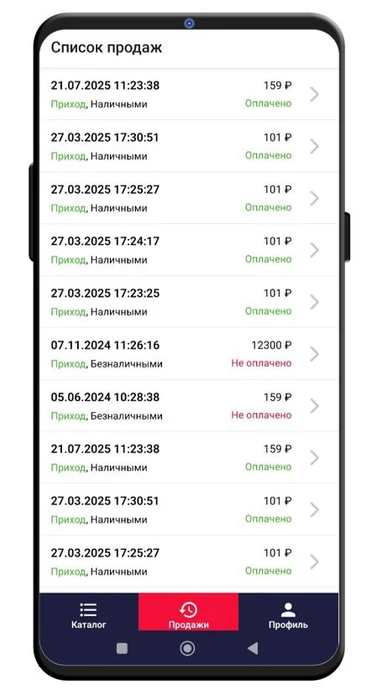
А также в разделе Продажи в приложении.
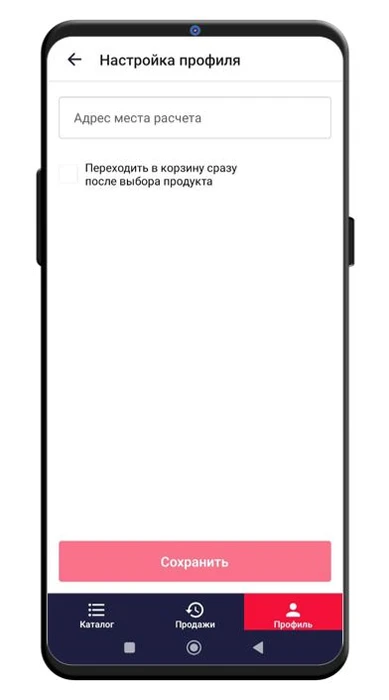
Настройки приложения
В разделе Профиль сотрудник может выйти из аккаунта или указать место расчетов, которое будет передано в чек.
По любым возникающим вопросам вы можете обращаться к нашим специалистам.