


Мобильное приложение КОМТЕТ Касса Курьер для iOS и Android
Чеки курьеров фискализируются на удаленную онлайн-кассу, расположенную в офисе компании или в облачном сервисе. В этом случае курьеров может быть много, а касса одна. Курьер предъявит qr-код со ссылкой на чек на экране мобильного устройства, а электронный чек придет клиенту на email.
Возможности системы:
- создание заявок на доставку из интерфейса личного кабинета и через API;
- назначение заявок курьерам;
- корректировка заказа курьером на месте;
- фискализация и печать чека в момент расчета с покупателем на месте;
- отправка чеков в ОФД.
Подготовка профиля к интеграции с мобильным приложением
Перед установкой приложения требуется подготовить профиль. Для этого выполните следующие действия:
- Перейдите в личный кабинет КОМТЕТ Кассы.
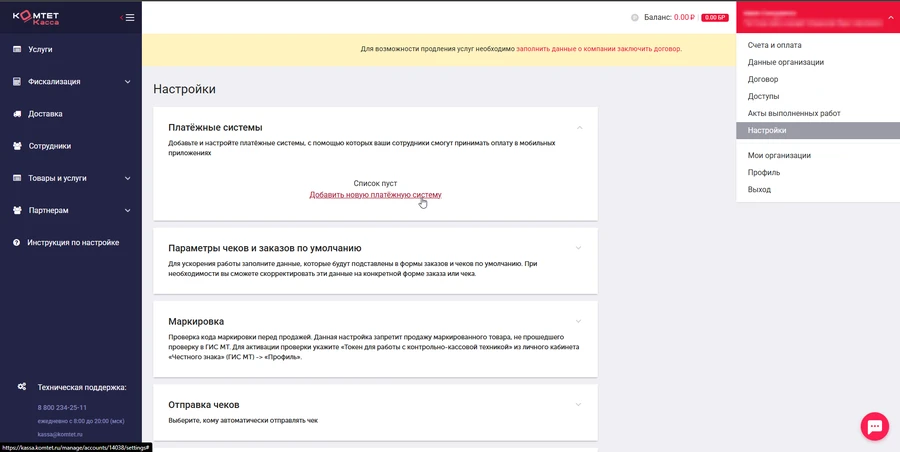
- Чтобы кассир мог принимать оплаты по QR-коду СБП или через другие платежные сервисы, интегрированные в приложение, добавьте Платежные системы в настройки личного кабинета КОМТЕТ Касса. Для этого перейдите в раздел Настройки → Платежные системы → Добавить новую платежную систему. Если кассир будет принимать оплату другим способом или наличными, добавлять платежную систему не требуется.
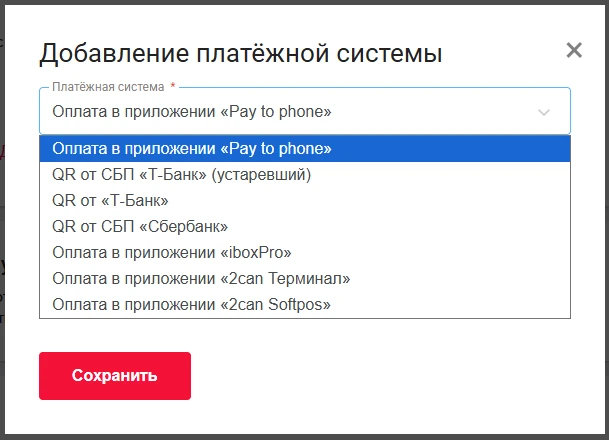
- Выберите подходящую систему и введите ключи интеграции. Ключи можно получить в личном кабинете партнера. Название системы указывается произвольно и является обязательным параметром.
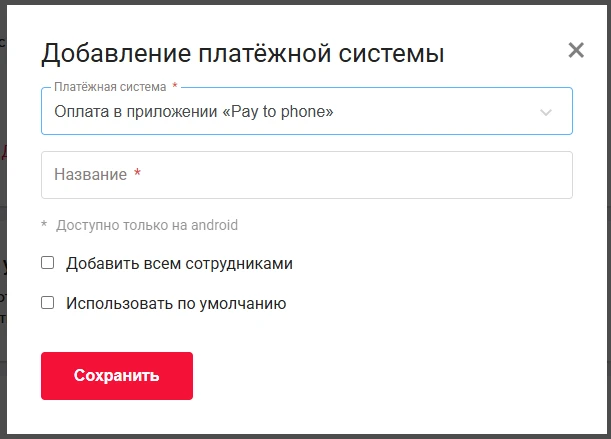
Платежную систему можно назначить конкретному сотруднику или всем сразу, для этого поставьте соответствующую галочку в настройках платежной системы.
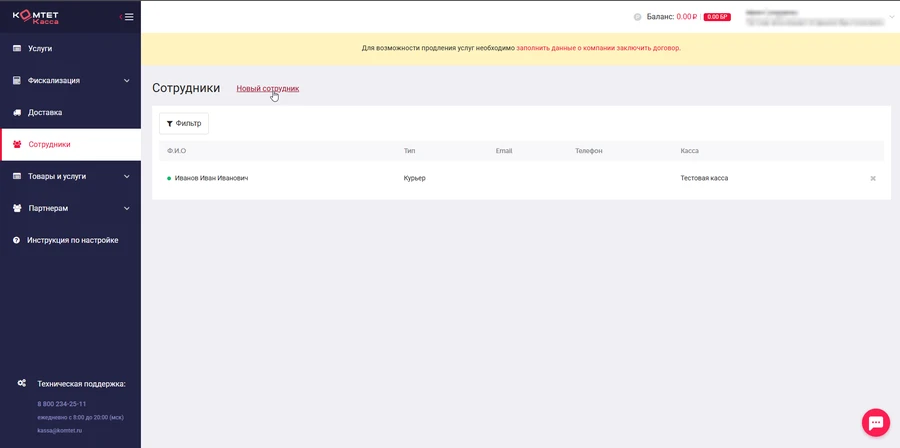
- Откройте раздел Фискализация → Сотрудники.
- Нажмите кнопку Новый сотрудник.
- Выберите тип сотрудника Курьер и заполните поля.
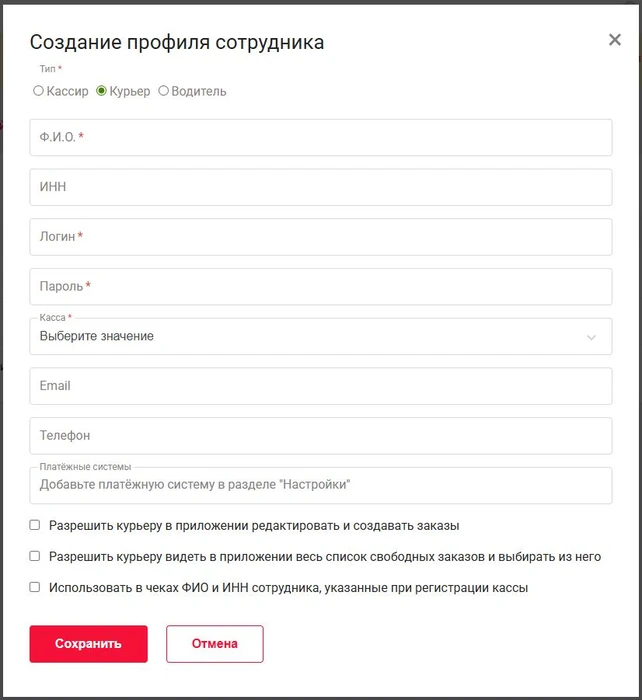 Обязательно сохраните логин и пароль сотрудника. С их помощью ваш сотрудник сможет авторизоваться в приложении.После создания профиля сотрудника его данные отобразятся в общем списке.
- Перейдите в раздел Услуги и подключите Модуль «Курьерская доставка». При подключении вы можете выбрать количество лицензий. Модуль платный. При подключении предоставляется бесплатный тестовый период — 7 дней.
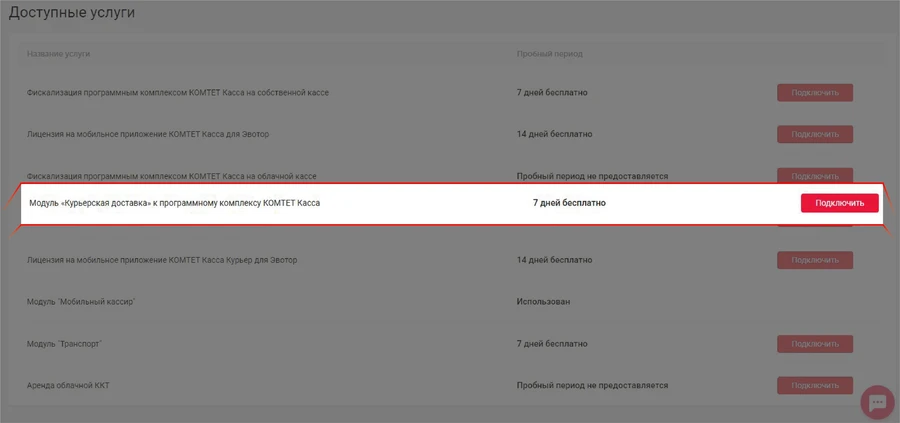 Для подключения модуля вы можете обратиться к менеджеру.
 - Если заказы будут создаться вручную в приложении или в личном кабинете КОМТЕТ, создайте каталог товаров, который сотрудник сможет использовать на месте. Возможность создавать заказы есть как в личном кабинете КОМТЕТ, так и в приложении.
Установка мобильного приложения
- Установите приложение на мобильный телефон кассира. Приложение доступно для Android и iOS.
- Авторизация курьера в мобильном приложении. При создании профиля сотрудника вы задавали логин и пароль – с этими данными курьеру нужно авторизоваться в приложении.
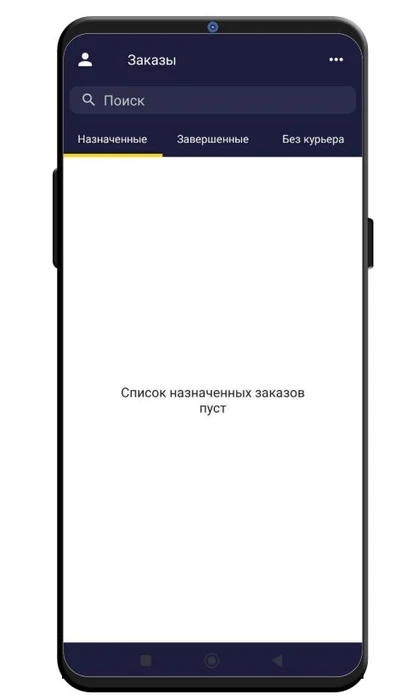
После авторизации откроется раздел заказов «Назначенные мне». Если заказы еще не были созданы, список будет пустым.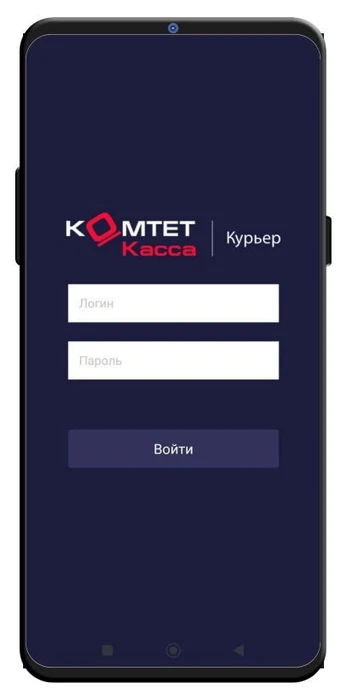
- Создайте заказ в личном кабинете КОМТЕТ в разделе Доставка.
После назначения заказа курьеру в мобильном приложении придет уведомление, и заказ появится в разделе Назначенные.
В описании заказа указаны позиции заказа, стоимость и детализация информации с адресом доставки и контактным телефоном клиента.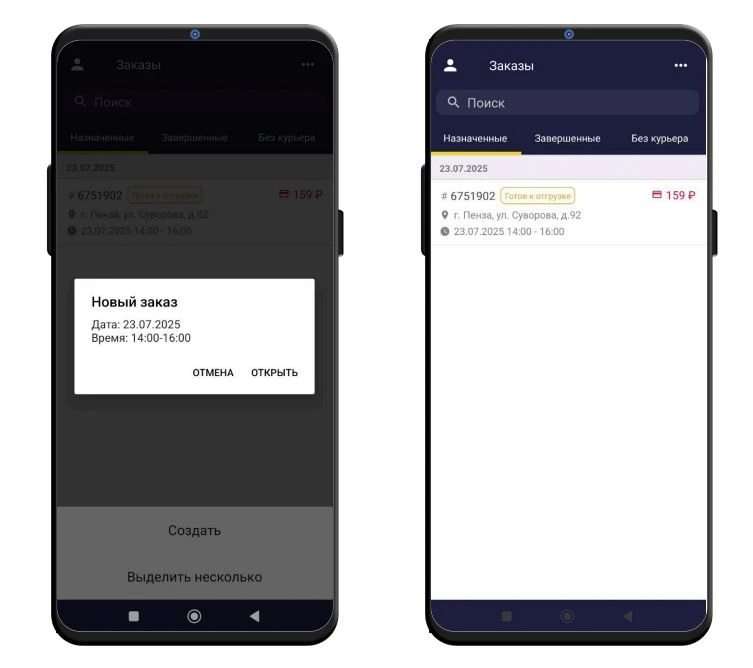
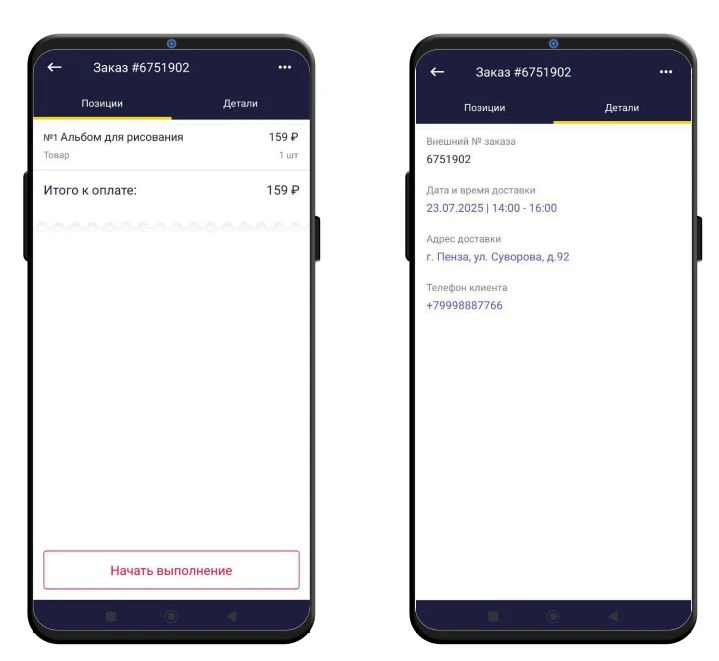
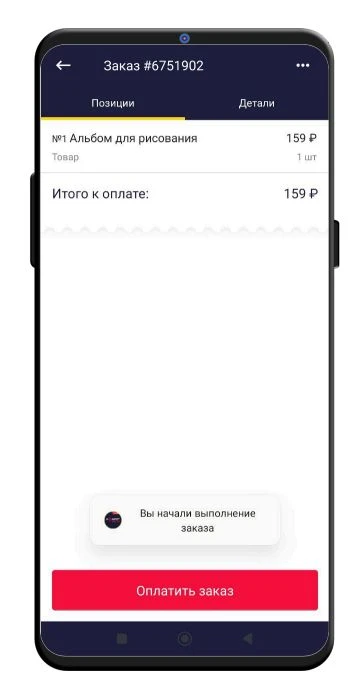
- Для выполнения заказа нужно нажать кнопку Начать выполнение. Откроется список позиций и возможность оплатить заказ.
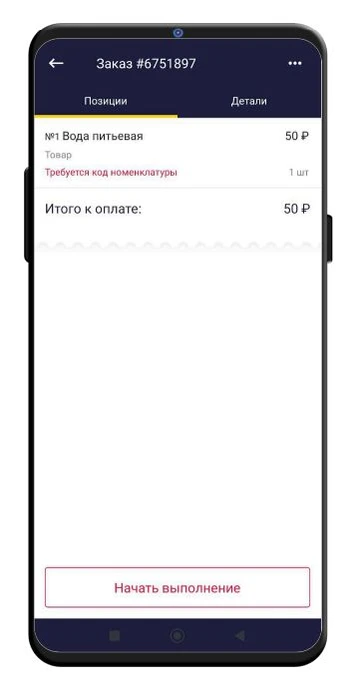
Если производится продажа маркированного товара, в приложении рядом с таким товаром стоит пометка «Требуется код номенклатуры».
Для ввода кода маркировки курьер должен открыть позицию и нажать желтую кнопку «считать маркировку».
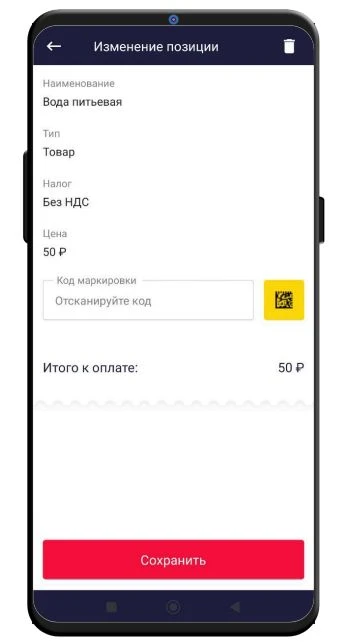
Откроется камера телефона с полем для считывания кода маркировки товара.
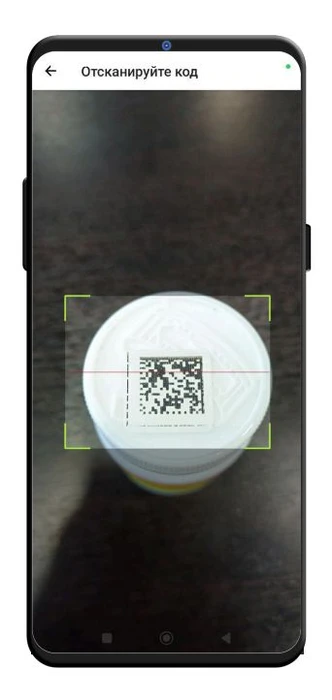
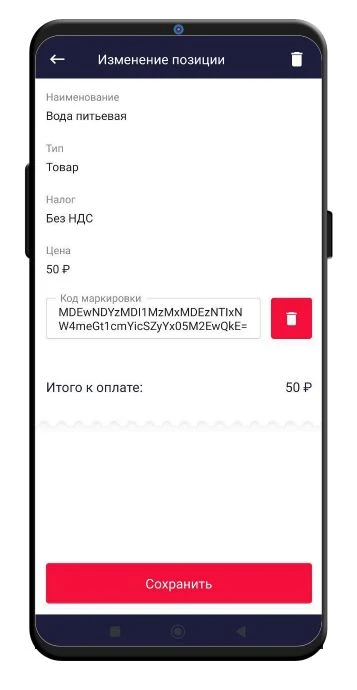
После считывания кода он отобразится в поле Код маркировки. Для сохранения нажмите кнопку Сохранить.
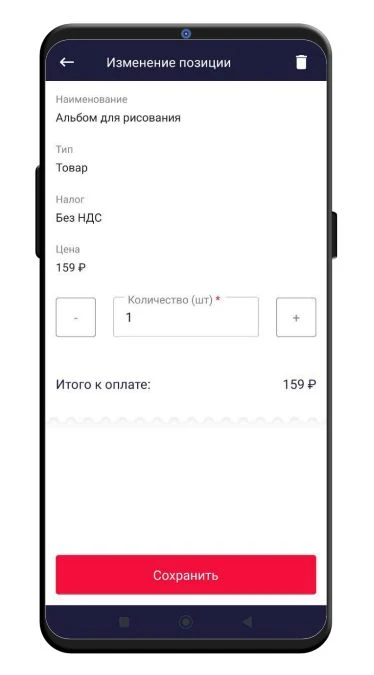
Курьер также может изменить количество товара в заказе. Для этого нужно открыть позицию и указать количество в соответствующем поле.
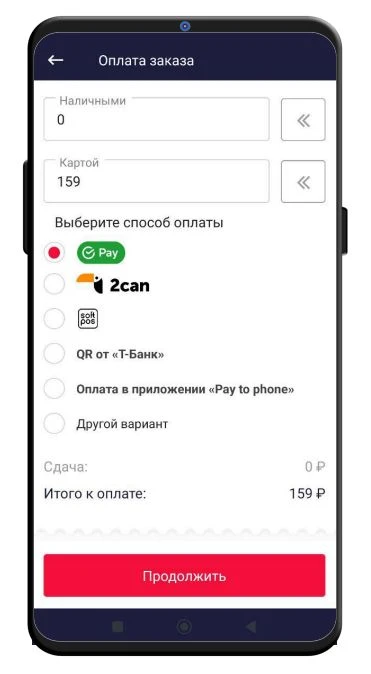
Для оплаты заказа курьер нажимает кнопку Оплатить заказ. Затем выбирает форму и способ оплаты (способы оплаты через платежные системы настраиваются при создании профиля сотрудника).
Указывает контакт клиента для отправки ему электронного чека.
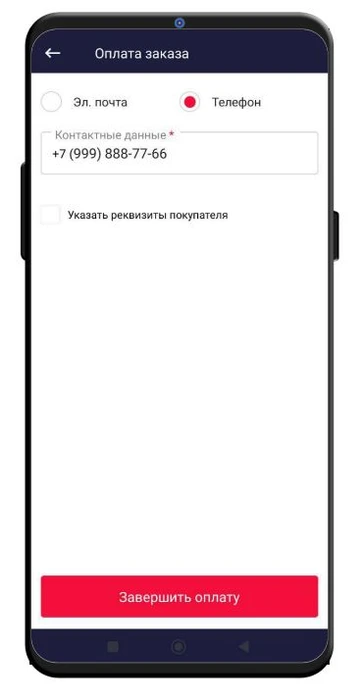
После оплаты отправляется запрос на формирование чека. По завершении фискализации отобразится QR-код со ссылкой на чек.
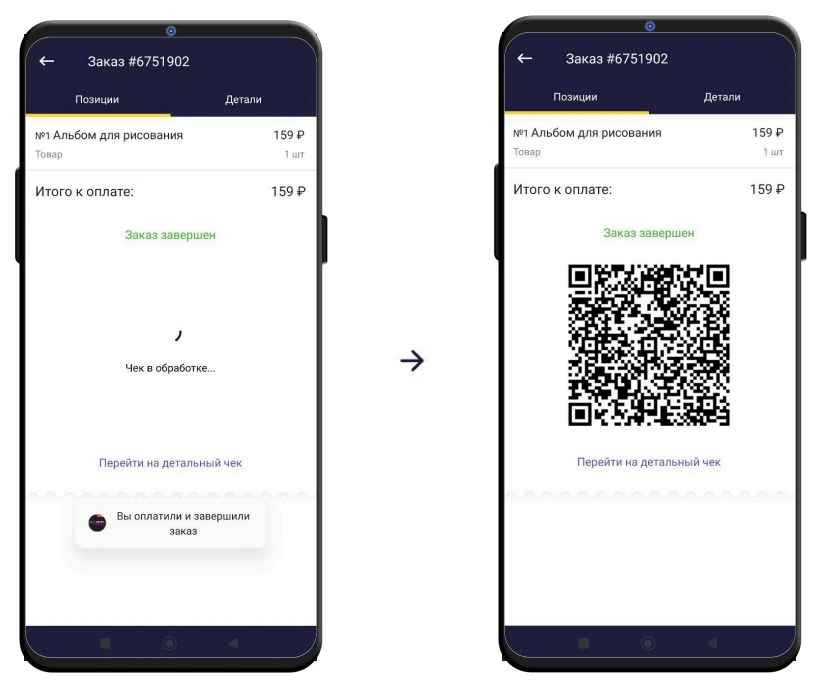
Заказ перейдет в статус Выполнен.
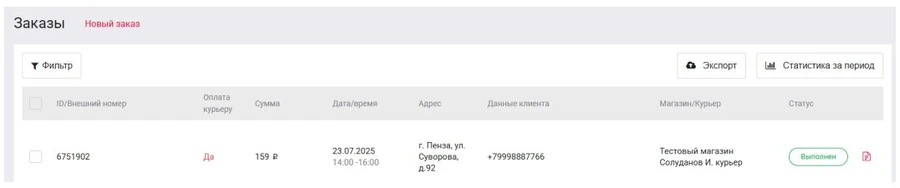
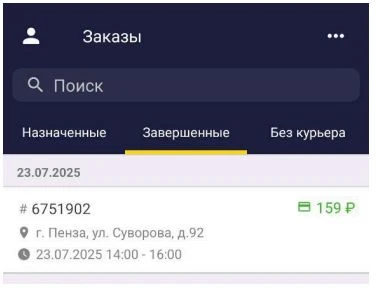
И отобразится в приложении в разделе Завершенные.
Чек по заказу появится в личном кабинете в разделе Фискализация → История.
