


Как создать брендированный чек
Брендированный чек — это маркетинговый инструмент для увеличения доли повторных покупок. Это бесплатная опция для клиентов сервиса КОМТЕТ Касса, которая позволяет создать индивидуальный дизайн чеков: добавить логотип, фирменные цвета и рекламный блок со ссылкой.
Создать дизайн чека и добавить рекламный баннер можно с помощью простого и удобного конструктора в личном кабинете.
Рассмотрим по шагам, как это сделать.
Для тех, кто не любит читать инструкции, мы записали короткий вебинар по настройке брендированных чеков.
Создание чека с индивидуальным дизайном
-
Войдите в личный кабинет КОМТЕТ Кассы.
-
Перейдите в раздел Фискализация, в выпадающем списке выберите вкладку Дизайн чеков.
-
Нажмите на кнопку Создать брендированный чек.
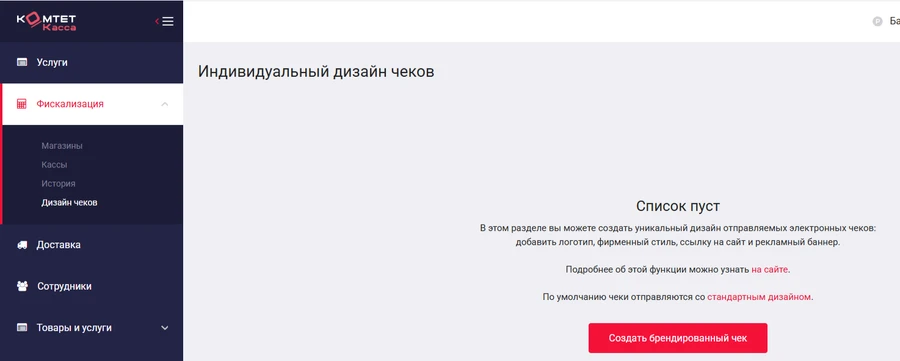
Откроется окно, в котором слева будет отображен редактор, а справа — предпросмотр готового дизайна. Все настройки, которые вы выполните, сразу отобразятся в правой части экрана.
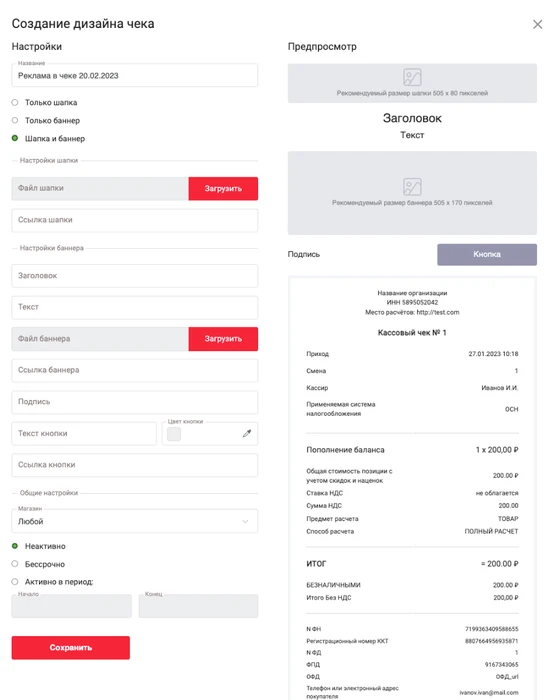
Рассмотрим подробнее настройки редактора.
Название
Укажите название дизайна чека. Рекомендуем давать понятные названия, например, можно отразить суть акции, которую планируете разместить в чеке: «Скидка 30% на гели для душа до 30.11.2025». Это упростит работу в будущем, если вы создадите несколько дизайнов. Название дизайна не отображается в чеке, оно будет видно только в личном кабинете.
Вид дизайна
Выберите компоненты, которые вы хотите разместить в чеке: только «шапку», только рекламный баннер, «шапку» и рекламный баннер. Далее мы подробно рассмотрим настройки для «шапки» и баннера и заполним всю форму на примере нашего партнера – службы доставки готовой еды «Доставка Один».
Настройки шапки
«Шапка» (хедер) – это верхняя часть письма, где обычно размещают логотип компании, номер телефона, ссылку на сайт и другие элементы фирменного стиля. Фон «шапки» может быть выполнен в фирменном цвете.
Технические требования к изображению:
-
размеры 505x80 пикселей;
-
максимальный объем файла – до 5 МБ;
-
формат – JPG, PNG.
Настройки баннера
Блок рекламного баннера состоит из нескольких частей.
-
Заголовок – текстовое поле до 32 символов.
-
Текст рекламного сообщения – текстовое поле до 82 символов.
-
Графический баннер.
-
Ссылка баннера.
-
Подпись – текстовое поле до 45 символов, в котором можно разместить призыв к действию, ERID (при размещении кросс-маркетинговых рекламных материалов) или любой другой произвольный текст.
-
Кнопка с призывом действию. Текст и цвет кнопки можно настроить с помощью редактора.
Технические требования к изображению:
-
размеры 505x170 пикселей;
-
максимальный объем файла – до 5 МБ;
-
формат – JPG, PNG.
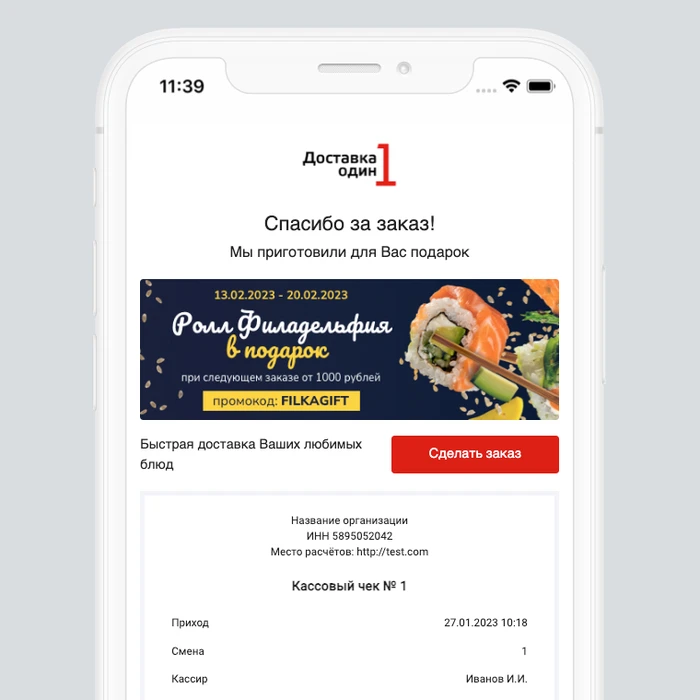
Настройки шапки и баннера
Эта опция позволяет разместить в чеке сразу 2 блока: «шапку» и рекламный баннер. Процесс настройки аналогичен описанныму выше.
Общие настройки
Магазин
Выберите магазин, к чекам которого будет применен настроенный дизайн.
Настройки показа
Вы можете указать конкретные даты начала и окончания показа настроенного дизайна в чеках. Эта опция будет полезна при запуске рекламного баннера с акцией, ограниченной по времени. Она позволит вам заранее планировать показ рекламных баннеров и остановит неактуальный баннер в указанную дату.
После заполнения всех полей нажмите кнопку «Сохранить».
Полностью заполненная форма на примере нашего партнера.
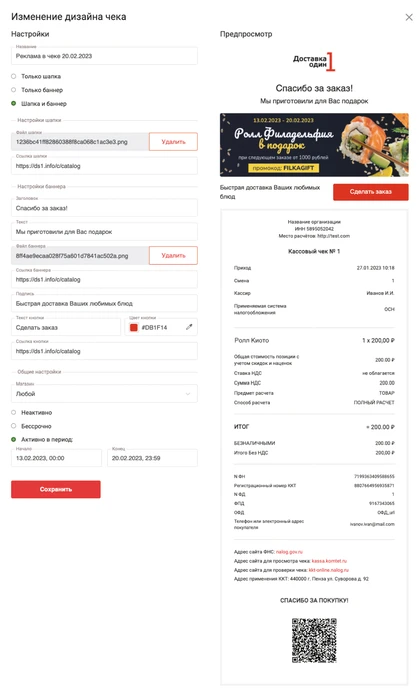
Все созданные дизайны чеков доступны для просмотра в личном кабинете.
Напоминаем, брендированный чек – это инструмент, направленный на стимулирование увеличения доли повторных покупок. Т.е. основная аудитория – люди, которые только что совершили и оплатили заказ. Поэтому внимательно отнеситесь к офферу, который планируете разместить в чек.
Мы не рекомендуем размещать на баннере в чеке:
-
только логотип компании;
-
красивую картинку без оффера и CTA;
-
нерелевантное этапу воронки продаж предложение, например, промокод на первый заказ;
-
QR-код со ссылкой на свою группу в ВК или другую соцсеть.
Также не забудьте поставить utm-метки на все ссылки, чтобы отследить эффективность рекламного канала.