


Массовая загрузка чеков в личный кабинет. Реестры
В личном кабинете КОМТЕТ есть несколько способов создания чеков. Если речь идет о единичных операциях, то их можно сформировать через кнопку Новый чек. Но если у вас большое количество чеков, и вручную их формировать долго, воспользуйтесь функцией Импорт, о которой мы сейчас расскажем.
Данная функция позволяет загрузить реестр чеков объемом до 5 000 операций. Сформировать его можно, опираясь на выгрузку из банка или вашей CRM-системы. Вы можете указать схожие параметры для всех чеков, что сильно успростит создание рееста.
Импорт новых чеков
- Перейдите в свой личный кабинет на сайте.
- Откройте раздел Фискализация → История.
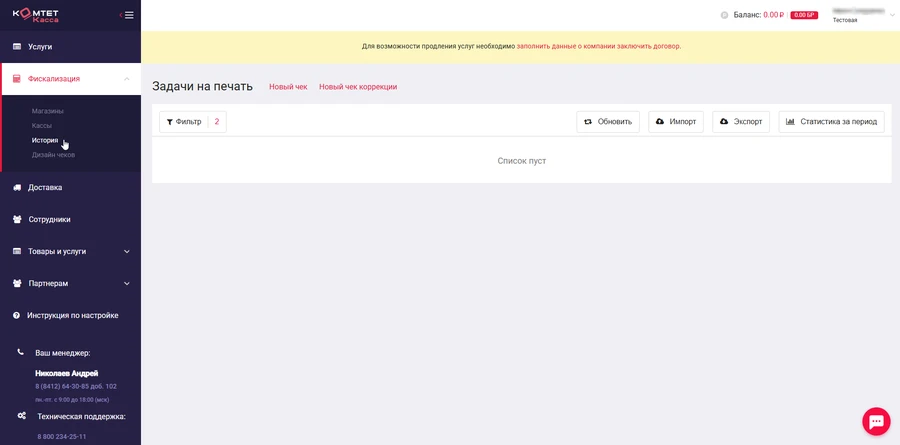
- Нажмите на кнопку Импорт.
Откроется окно импорта чеков.
Вы увидите разделы: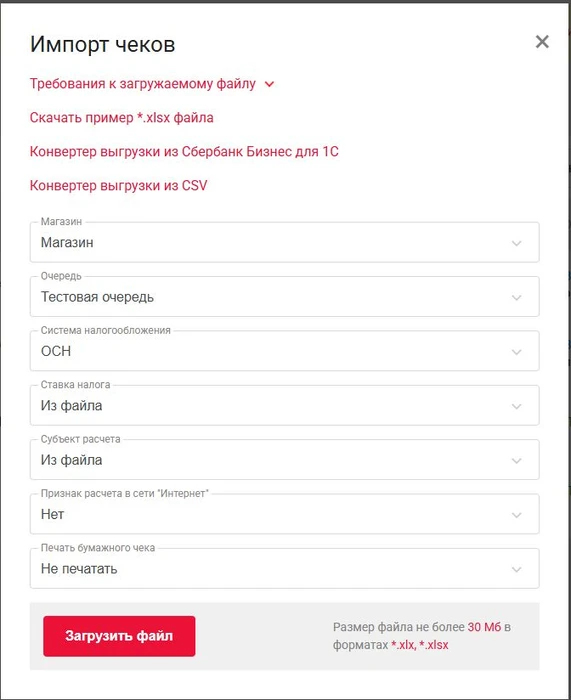
- требования к загружаемому файлу;
- скачать пример;
- ковертер выгрузки из Сбербанк Бизнес для 1С;
- конвертер выгрузки из CSV.
- Скачайте пример файла и откройте его.
Вы увидите пример заполнения файла тестовыми данными. Удалите все заполненные строки и оставьте только заголовки столбцов.
- Заполните файл построчно данными о ваших операциях. Описание полей указано в таблице.
При заполнении файла можете использовать инструкции по созданию чеков прихода и возврата, чтобы правильно указать параметры чеков.
Наименование Возможные значения Описание Обязательность ID внешней системы Произвольное значение Номер операции из внешней системы. Должен быть уникальным для каждой операции. 
Направление платежа - Приход
- Возврат прихода
- Расход
- Возврат расхода
- Коррекция прихода
- Коррекция расхода
- Коррекция возврата прихода
- Коррекция возврата расхода
Возможные типы операций. Контакт клиента - Телефон в формате +79998887766
- Электронная почта
Контакт клиента, на который будет отправлен электронный чек. Оплата картой Сумма оплаты Сумма оплаты безналичными. Оплата нал. Сумма оплаты Сумма оплаты наличными. Предоплата Сумма оплаты Сумма, уже принятая от клиента ранее Предоплатой.
Постоплата Сумма оплаты Сумма, которую клиент внесет позднее. Оплата встр. пр. Сумма оплаты Сумма, не идущая в зачет приема или возврата денежных средств. ID товара Произвольное значение Уникальный номер товара. Наименование Произвольное значение Наименование вашего товара или услуги. Единица изм. шт.; ед.; л. и т.д. Единица измерения вашего товара или услуги. Цена Цена товара Цена товара. Кол-во Количество позиций товара Количество позиций товара. Стоимость Стоимость товара = цена * кол-во Общая стоимость позиции с учетом скидок и наценок. Ставка налога - Без НДС
- НДС 0%
- НДС 5% - НДС 5/105
- НДС 7% - НДС 7/107
- НДС 10% - НДС 10/110
- НДС 20% - НДС 20/120
- НДС 22% - НДС 22/122
Ставка НДС. Метод расчета - ПРЕДОПЛАТА 100%
- ЧАСТИЧНАЯ ПРЕДОПЛАТА
- ПОЛНЫЙ РАСЧЕТ
- АВАНС
- ЧАСТИЧНЫЙ РАСЧЕТ И КРЕДИТ
- ОПЛАТА КРЕДИТА
- ПЕРЕДАЧА В КРЕДИТ
Метод расчета, с которым будет сформирован чек.
Подробнее можете узнать по ссылке.
Субъект расчета - ТОВАР
- ПОДАКЦИЗНЫЙ ТОВАР
- УСЛУГА
- ПЛАТЕЖ
- РАБОТА
Полный список можете найти во вкладке Импорт
Тип вашей позиции. Тип агента - agent
- commissionaire
- solicitor
- payment_subagent
- payment_agent
- bank_payment_subagent
- bank_payment_agent
- Телефон поставщика Телефон в формате +79998887766
- Наименование поставщика Произвольное значение Наименование организации поставщика/агента. ИНН поставщика 10 или 12 цифр
Для иностранных организаций заполняется 12 нулями
- Тип коррекции - Самостоятельно
- По предписанию
Указывается только для чеков коррекции.
Если вы формируете чек коррекции без предписания, укажите значение Самостоятельно.
Дата документа коррекции Дата в формате
2026-01-01 или 01.01.2026
Указывается только для чеков коррекции.
Подробнее об этом поле в статье.
Номер предписания налогового органа Номер Указывается только для чеков коррекции с типом корреции По предписанию. Дополнительный реквизит чека От 8 до 12 цифр Фискальный признак документа (ФПД) ошибочной операции. Примечание:
- Для полей Оплата картой, Оплата нал., Предоплата, Постоплата, Оплата встр. пр.. обязательно заполнение только одного поля. Остальные поля можно оставить пустыми или заполнить нулями.

- При формировании чека коррекции обязательными полями становятся Тип коррекции, Дата документа коррекции.
- Номер предписания налогового органа указывается только в том случае, если коррекция проводится по предписанию ФНС.
- Дополнительный реквизит чека указывается только при отмене ошибочной операции.
Если в чеке содержится несколько позиций, то позиции указываются строками ниже. При этом ID внешней системы, Направление платежа и другие поля, не относящиеся к конкретной позиции, не дублируются. Для позиции заполняются в новых строках только:
- ID товара (опционально);
- наименование;
- единица изм.;
- цена;
- кол-во;
- стоимость;
- ставка налога;
- метод расчета;
- субъект расчета;
- сстальные поля с данными агента (если требуется передать агентские признаки).
- Сохраните файл.
После заполнения всех полей уберите все форматирование, выделение цветом, а также формулы. Оставьте только чистые данные.
- Перейдите во вкладку Импорт и укажите корректные данные для загрузки чеков.
Параметры, выбранные в данном окне, применятся ко всему файлу.
- Выберите файл для загрузки. После загрузки автоматически начнется проверка чеков.
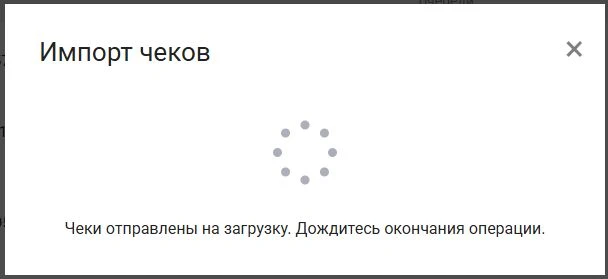

Успешная загрузка
В случае успешной загрузки у вас на экране появится уведомление.
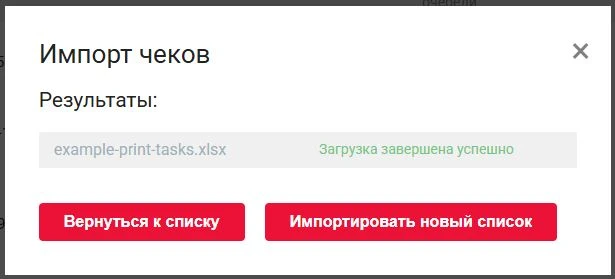
Ошибка загрузки
Если какие-либо поля были заполненны некорректно, при загрузке файла выйдет ошибка. Дополнительно вы увидите ID внешней системы операций с ошибками и описание ошибки.
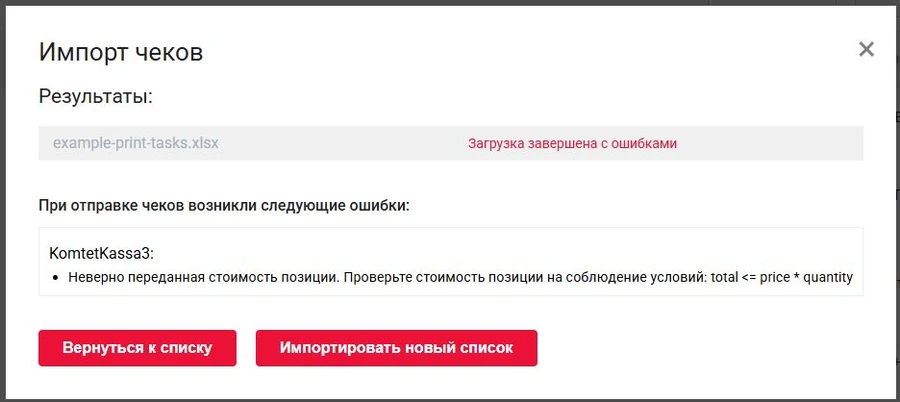
В случае ошибки выйдите из окна импорта и обновите Историю. Проверьте, какие операции уже были успешно загружены.
Создание реестра по выгрузке из нашего личного кабинета
Рядом с кнопкой Импорт есть другая – Экспорт. По ней вы выгружаете данные по операциям из истории. Вы можете использовать эту выгрузку для создания рееста загрузки.
- Настройте фильтр на нужный диапазон дат и укажите другие параметры фильтрации.
- Скачате выгрузку, нажав кнопку Экспорт.
- Откройте загруженный файл.
- Скопируйте необходимые данные из выгрузки в файл Импорта.
Большинство колонок имеют одинаковые названия, и вы можете перенести их целиком.
- Измените необходимые параметры для загрузки корректных чеков. При подготовке файлов можете использовать инструкции по отмене ошибочного чека и формированию чека коррекции.
Важно:
- Измените ID внешней системы в файле импорта. Данное поле должно быть уникальным для каждой операции в файле и всей истории личного кабинета.
- Для чеков коррекции измените формат даты документа коррекции под формат гггг-мм-дд.
- Поле ФПД в экспорте соответствует полю Дополнительный реквизит чека в файле импорта.
- Обратите внимание на название остальных колонок. Копируйте только данные, название колонок должно полностью соответствовать файлу примера.